

Membres
Dans l’application : barre latérale → Team → Members (app.orvind.com/org/members)
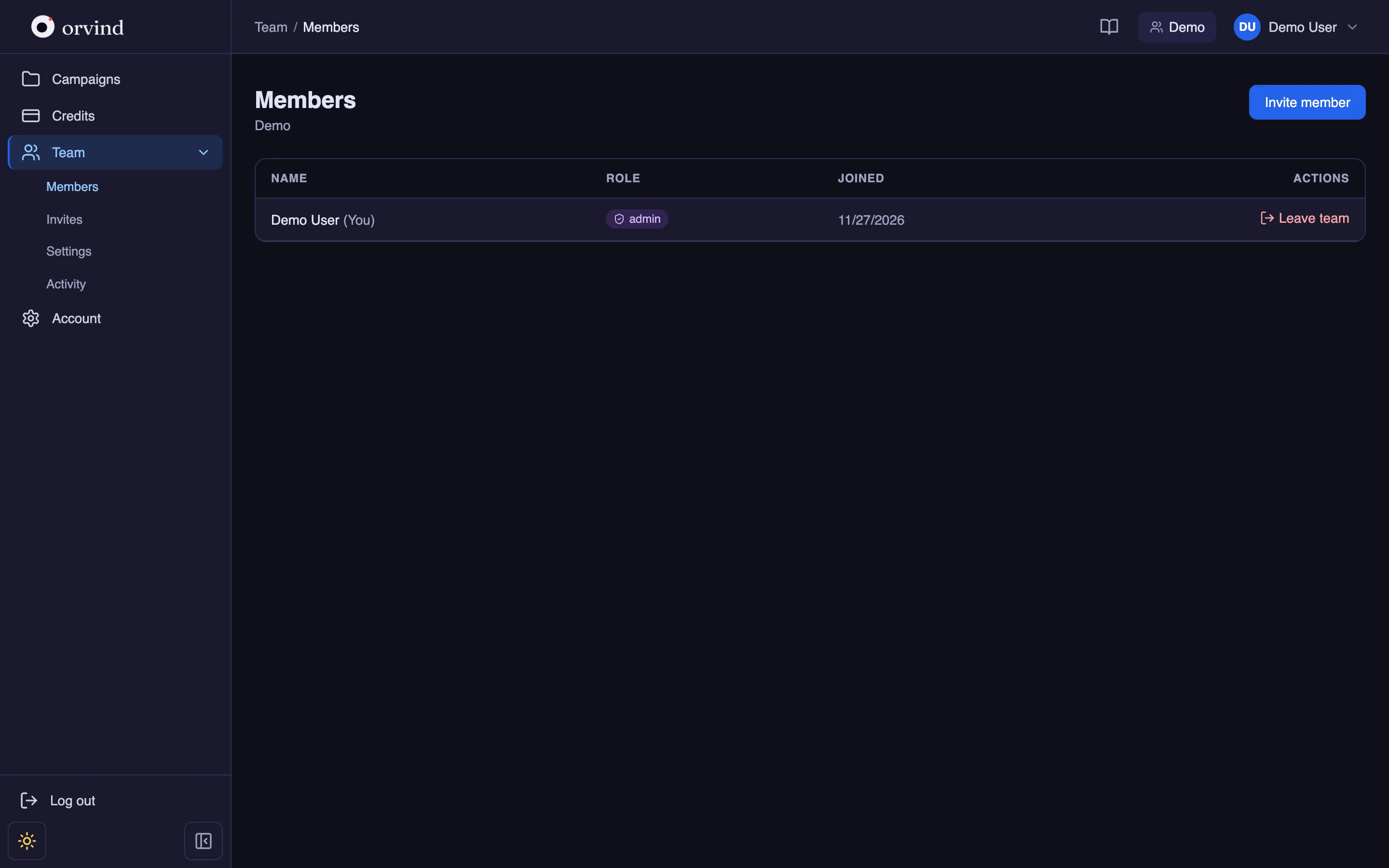
Il existe deux rôles dans une équipe.
| Rôle | Droits |
|---|---|
| Admin | Accès complet. Permet de créer des campagnes, d’inviter et de retirer des membres, de modifier les rôles et de consulter les paramètres et l’activité de l’équipe. |
| Viewer | Accès en lecture seule. Permet d’ouvrir les campagnes, de tester les publicités jouables et de consulter les crédits. |
Une équipe doit toujours avoir au moins un admin.
Liste des membres
Section intitulée « Liste des membres »Chaque ligne affiche Name, Role, Joined et Actions. Votre propre ligne porte la mention « (You) ».
Modifier le rôle d’un membre
Section intitulée « Modifier le rôle d’un membre »Réservé aux admins. Sur la ligne du membre, cliquez sur Promote to admin ou Demote to viewer.
Retirer un membre
Section intitulée « Retirer un membre »Réservé aux admins.
- Cliquez sur l’icône de corbeille sur la ligne du membre.
- Confirmez avec Remove.
La personne perd aussitôt l’accès aux campagnes de l’équipe. Vous pourrez l’inviter à nouveau.
Ajouter un membre
Section intitulée « Ajouter un membre »Cliquez sur Invite member. Consultez Invitations.
Quitter l’équipe
Section intitulée « Quitter l’équipe »- Sur votre propre ligne, cliquez sur Leave team.
- Confirmez avec Leave team.
Pour revenir dans l’équipe, vous devez recevoir une nouvelle invitation d’un admin.
Le dernier admin doit désigner un autre admin avant de quitter l’équipe ou de passer au rôle Viewer. L’application affiche « Your team needs at least one admin. Make someone else an admin first. »