

Invitations
Dans l’application : barre latérale → Team → Invites (app.orvind.com/org/invites). Réservé aux admins.
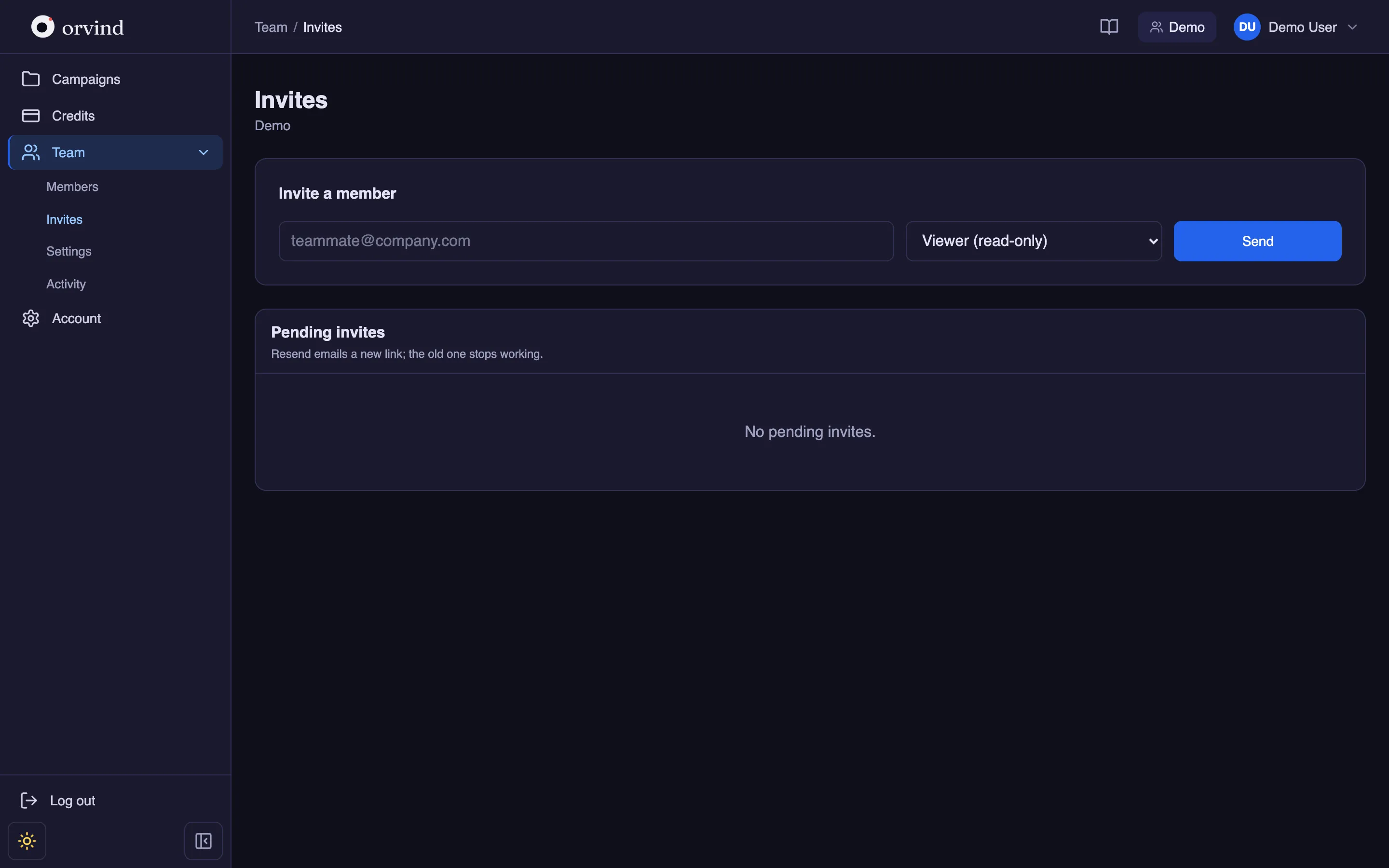
Inviter un collègue
Section intitulée « Inviter un collègue »- Sous Invite a member, saisissez son adresse e-mail.
- Sélectionnez Viewer (read-only) ou Admin.
- Cliquez sur Send.
La personne reçoit un lien d’invitation par e-mail. Ce lien est valable 7 jours.
Si l’envoi a échoué, un message orange affiche le lien d’invitation et le bouton Copy link. Copiez le lien et envoyez-le vous-même. Le lien ne s’affiche qu’une seule fois.
Invitations en attente
Section intitulée « Invitations en attente »Chaque invitation affiche Email, Role, Expires et Actions.
- Resend envoie un nouveau lien par e-mail. L’ancien lien cesse de fonctionner.
- Revoke annule l’invitation. Confirmez avec Revoke invite.
Une invitation qui a dépassé sa date de validité porte le badge « expired ». Cliquez sur Resend pour renouveler l’invitation de 7 jours.
Accepter une invitation
Section intitulée « Accepter une invitation »Ouvrez le lien dans l’e-mail d’invitation.
- Vous avez déjà un compte Orvind à cette adresse — cliquez sur Sign in, connectez-vous, puis cliquez sur Accept invite.
- Vous n’avez pas encore de compte — cliquez sur Sign in, ouvrez le formulaire d’inscription et créez un compte avec l’adresse à laquelle l’invitation a été envoyée. Confirmez votre adresse. Le lien vous ramène à l’écran d’acceptation.
- Vous êtes connecté avec une autre adresse — déconnectez-vous, puis reconnectez-vous avec l’adresse à laquelle l’invitation a été envoyée.
Après acceptation, la page Campaigns de votre nouvelle équipe s’ouvre. Si vous faites partie de plusieurs équipes, passez de l’une à l’autre avec le sélecteur d’équipe en haut de l’écran.
Liens d’invitation Orvind
Section intitulée « Liens d’invitation Orvind »Orvind peut aussi vous envoyer un lien qui permet à de nouvelles personnes de rejoindre directement une équipe. Il est réservé aux nouveaux comptes et peut exiger une adresse e-mail sur le domaine de votre entreprise. Créez votre compte sur cette page, puis confirmez votre adresse pour rejoindre l’équipe.