

Crédits
Dans l’application : barre latérale → Plan & credits ou Credits (app.orvind.com/org/credits). Accessible à tous les membres.
Les modifications dans le Playground consomment des crédits. Les crédits sont débités lorsque la modification se termine. En cas d’échec, aucun crédit n’est débité.
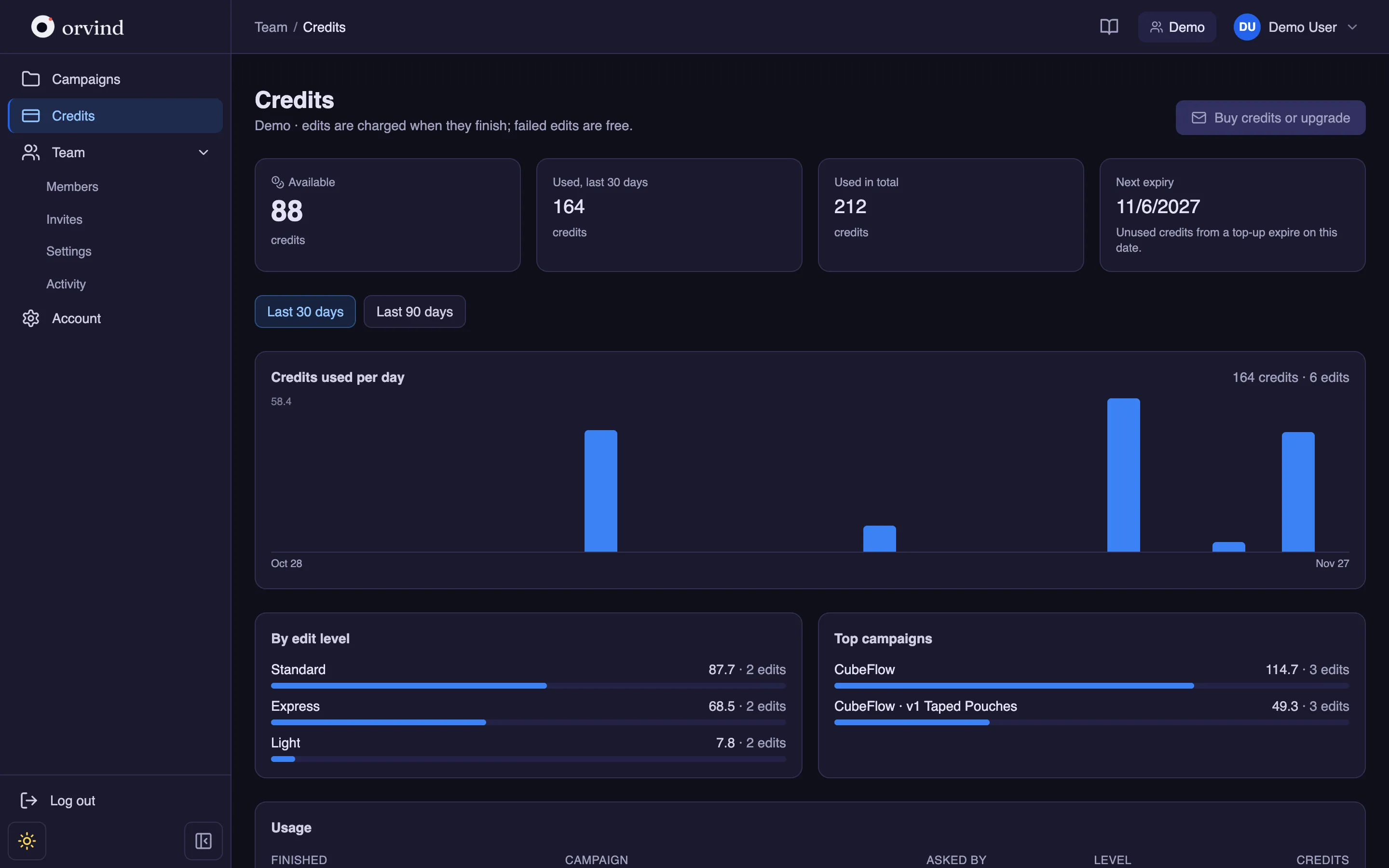
Les chiffres affichés sur les captures sont donnés à titre d’exemple.
| Indicateur | Signification |
|---|---|
| Available | Crédits restants. En orange, il vous reste environ une semaine de crédits au rythme des dernières dépenses. En rouge, le solde est épuisé. |
| Used, last 30 days | Crédits consommés au cours des 30 derniers jours |
| Used in total | Crédits consommés depuis le début |
| Next expiry | Date à laquelle expirent les crédits non utilisés d’une recharge, s’il en reste |
Consommation
Section intitulée « Consommation »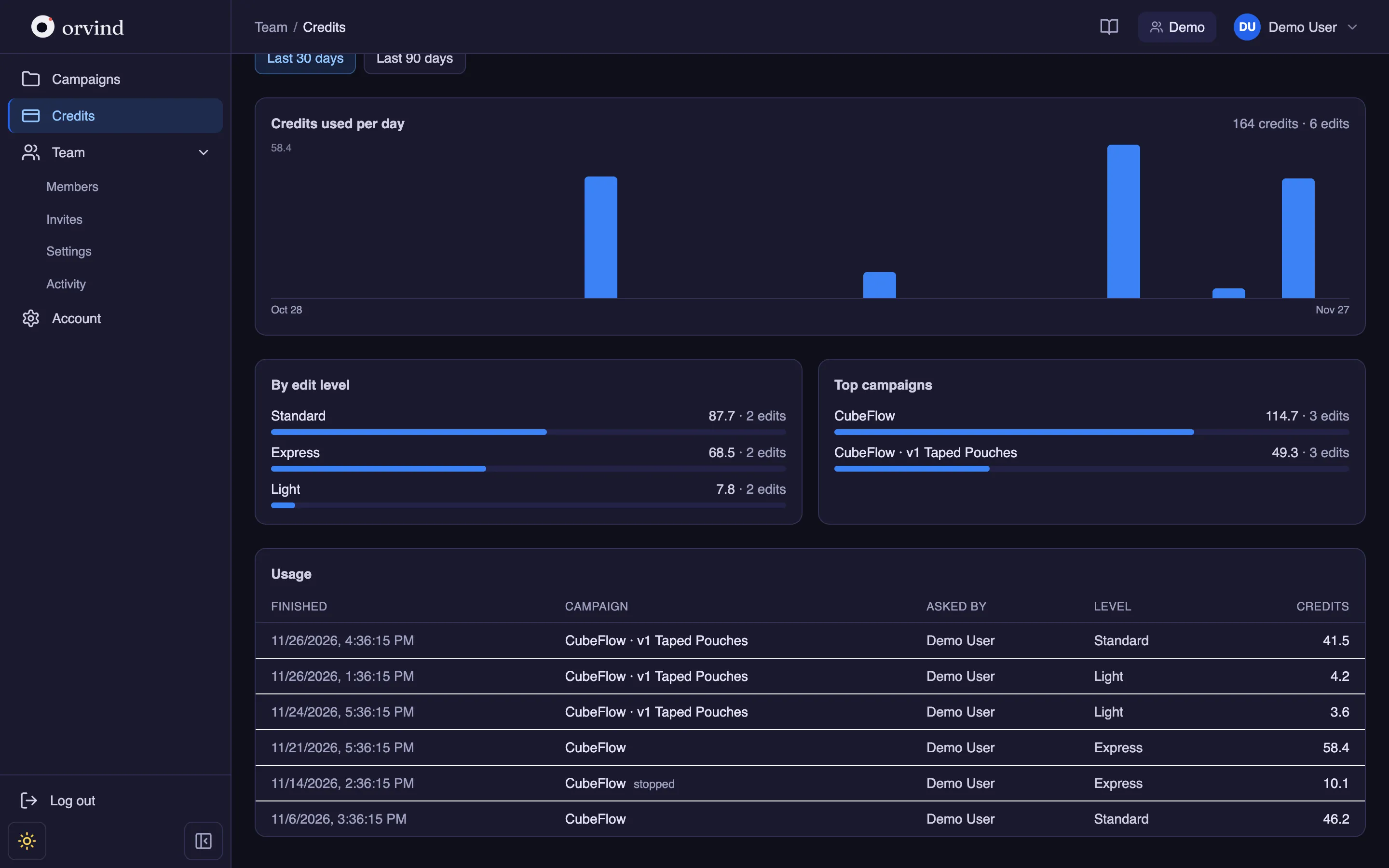
Sélectionnez Last 30 days ou Last 90 days.
- Credits used per day — graphique en barres. Survolez une barre pour afficher le nombre de crédits utilisés et de modifications effectuées ce jour-là.
- By edit level — crédits et modifications pour les niveaux Light, Standard et Express.
- Top campaigns — campagnes qui ont consommé le plus de crédits. Cliquez sur une campagne pour l’ouvrir.
- Usage — chaque modification facturée, avec l’heure de fin (Finished), la campagne (Campaign), la personne à l’origine de la demande (Asked by), le niveau (Level) et les crédits (Credits). Les modifications que vous avez arrêtées portent la mention « stopped ». Cliquez sur Load more pour voir les plus anciennes.
Acheter des crédits
Section intitulée « Acheter des crédits »Pour ajouter des crédits, contactez votre équipe Orvind.