

Campagnes
Dans l’application : barre latérale → Campaigns (app.orvind.com/dashboard)
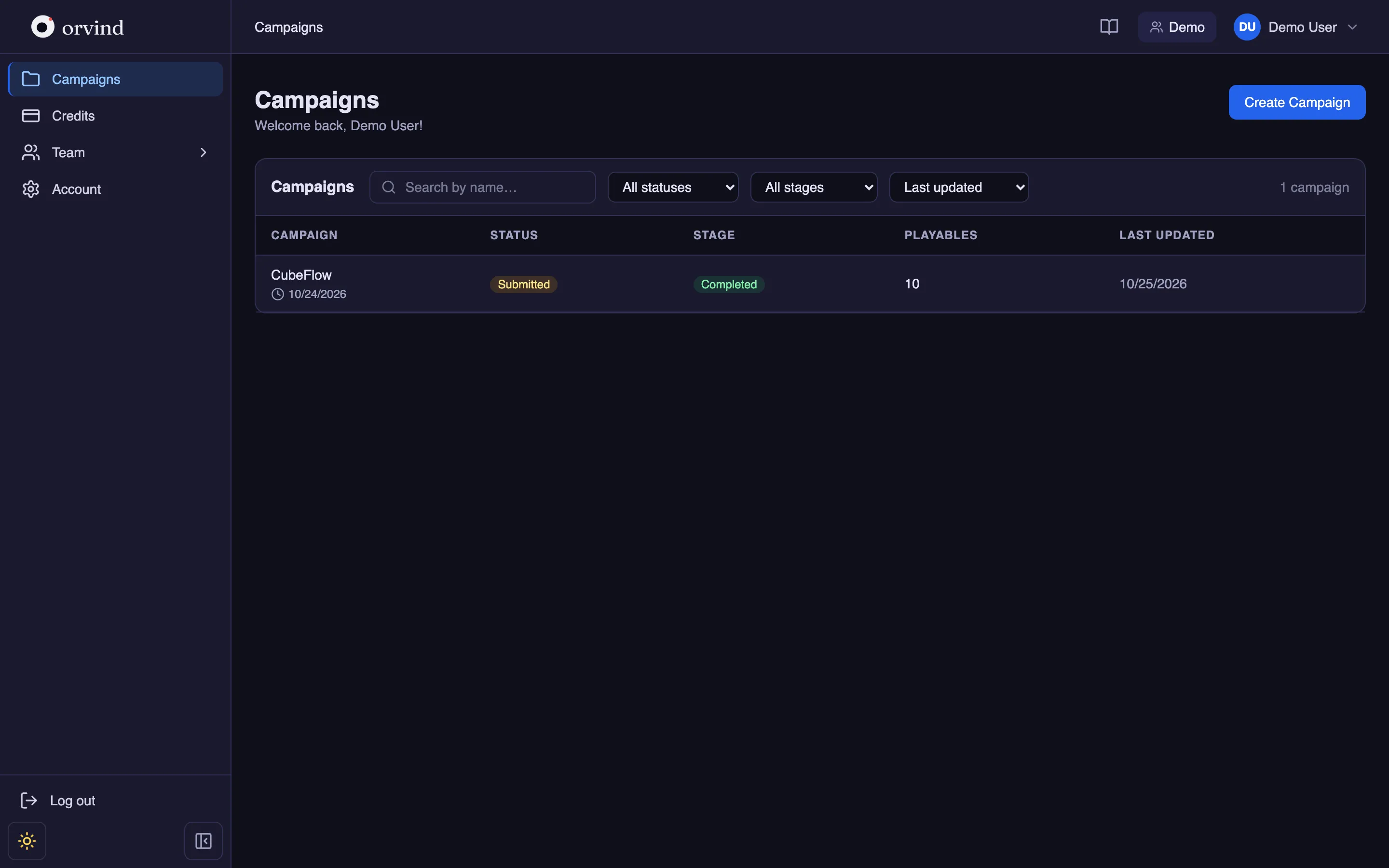
La page d’accueil Campaigns réunit toutes les campagnes de l’équipe sélectionnée. La liste s’actualise environ une fois par minute.
Ouvrir une campagne
Section intitulée « Ouvrir une campagne »Cliquez sur sa ligne. Si la campagne est encore à l’état de brouillon, la page Create Campaign se rouvre pour que vous puissiez reprendre la saisie. Pour l’ouvrir dans un nouvel onglet, cliquez en maintenant Cmd ou Ctrl enfoncée.
Liste des campagnes
Section intitulée « Liste des campagnes »| Colonne | Contenu |
|---|---|
| Campaign | Nom et date de création |
| Status | Badge d’état, par exemple Draft ou Active |
| Stage | Étape de production de la campagne. Consultez Page de campagne. |
| Playables | Nombre de publicités jouables |
| Last updated | Date de la dernière modification |
Trouver une campagne
Section intitulée « Trouver une campagne »- Search by name… filtre la liste pendant la saisie.
- Sous All statuses, sélectionnez l’état à afficher.
- All stages permet de sélectionner une étape : No stage yet, Draft, Analysis, Building, Automated QA, Human QA, Variant Generation ou Completed.
- Le menu de tri propose Last updated, Newest first et Name (A–Z).
Si aucune campagne ne correspond, cliquez sur Clear filters.
Créer une campagne
Section intitulée « Créer une campagne »Cliquez sur Create Campaign. Consultez Créer une campagne.
Le bouton est désactivé pour les viewers (« Only team admins can create campaigns ») et pour les comptes qui ne sont pas autorisés à créer des campagnes.
Commandes communes
Section intitulée « Commandes communes »Ces éléments figurent sur chaque page accessible après connexion.
- Barre latérale — Campaigns, Plan & credits ou Credits, Account, Log out, le sélecteur de thème clair ou sombre et un bouton pour réduire la barre. Le menu Team, réservé aux administrateurs, donne accès à Members, Invites, Settings et Activity.
- Bouton d’aide (point d’interrogation en haut à droite) — ouvre la page d’aide de l’écran actuel.
- Sélecteur d’équipe (en haut à droite) — affiche votre équipe actuelle. Si vous appartenez à plusieurs équipes, cliquez pour en changer.
- Menu du compte (vos initiales) — Account, Take the tour, Sign out.
Visites guidées
Section intitulée « Visites guidées »Une courte visite guidée se lance la première fois que vous ouvrez Campaigns, une campagne et l’éditeur. Pour la revoir, ouvrez le menu du compte et cliquez sur Take the tour.