

Idées
Dans l’application : ouvrez une campagne → onglet Ideas. L’onglet apparaît lorsqu’Orvind a activé Ideas pour la campagne.
Le moteur créatif d’Orvind analyse les publicités jouables les plus performantes dans le genre de votre jeu. Il s’inspire de ce qui fonctionne pour imaginer de nouvelles pistes. Chaque idée est un concept illustré par des maquettes, qui reste à réaliser.
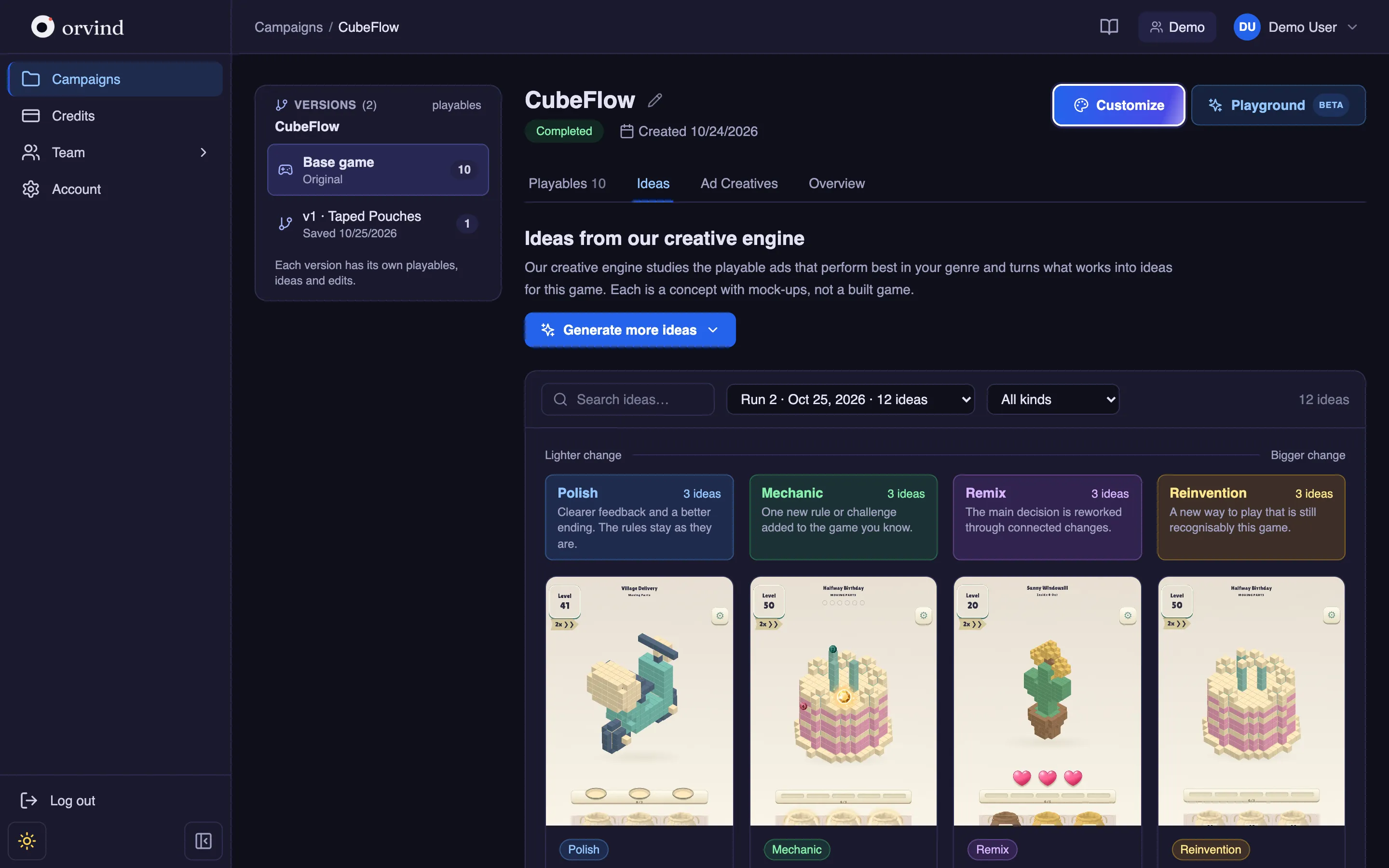
Types d’idées
Section intitulée « Types d’idées »De la retouche la plus légère au changement le plus important :
| Type | Ce qui change |
|---|---|
| Hook | Une nouvelle scène d’ouverture pour les premières secondes. Le reste du jeu est conservé. |
| Polish | Des réactions du jeu plus claires pour le joueur et une fin mieux travaillée, avec les mêmes règles. |
| Mechanic | Une nouvelle règle ou un nouveau défi dans le jeu existant. |
| Remix | Plusieurs changements coordonnés transforment le choix principal que le joueur doit faire. |
| Reinvention | Une nouvelle façon de jouer dans laquelle le jeu d’origine reste reconnaissable. |
Générer des idées
Section intitulée « Générer des idées »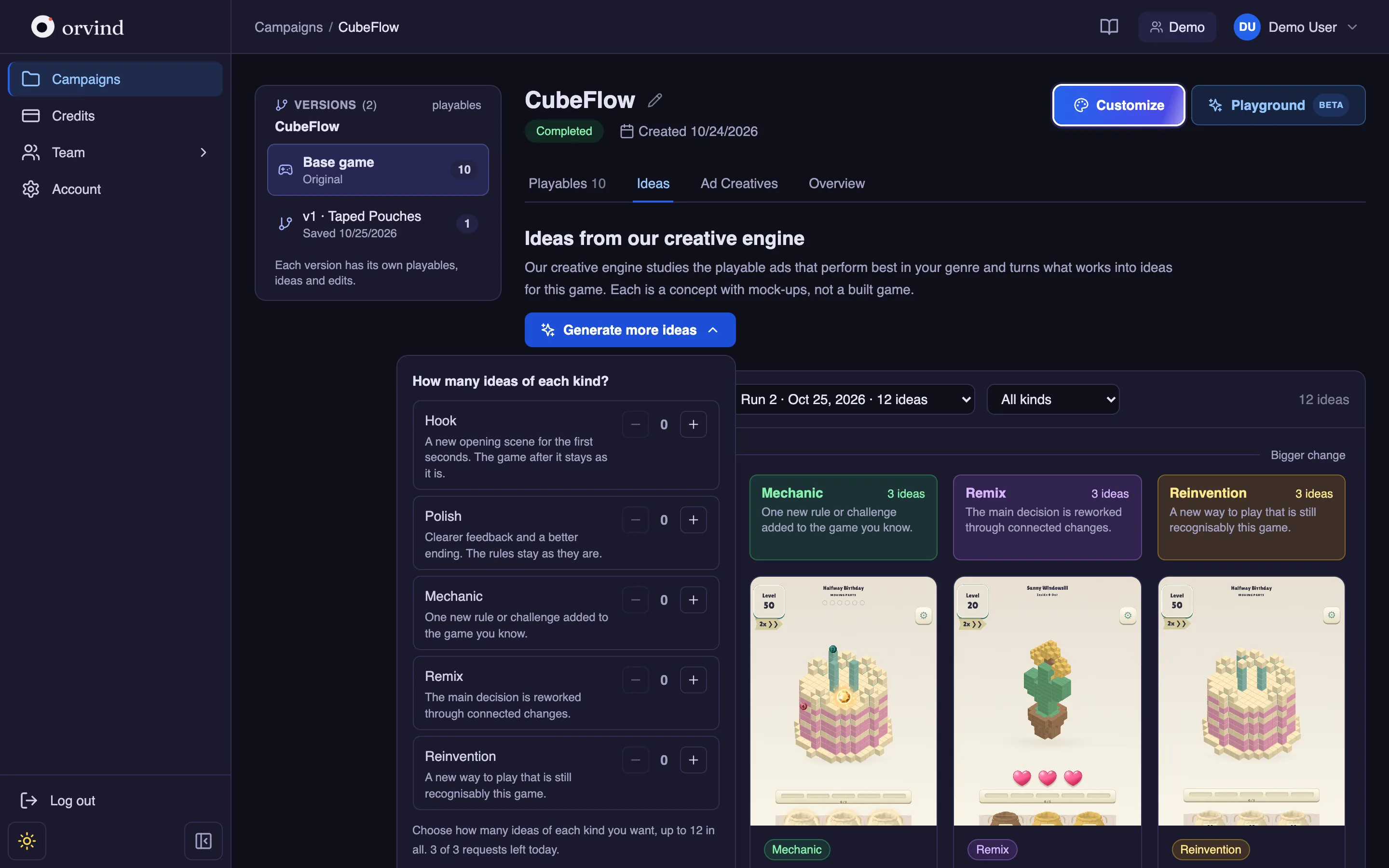
- Cliquez sur Generate ideas ou Generate more ideas.
- Utilisez − et + pour définir le nombre d’idées de chaque type, dans la limite de 12 au total.
- Cliquez sur Generate.
Une série peut prendre jusqu’à 30 minutes. La première prend plus de temps, car le moteur commence par étudier votre jeu. Vous pouvez quitter la page. Cliquez sur Notify me when they’re ready pour être averti par le navigateur.
Chaque demande produit une nouvelle série numérotée. Les nouvelles idées ne reproduisent jamais celles des séries précédentes. Le menu indique combien de demandes il vous reste pour la journée.
Parcourir les idées
Section intitulée « Parcourir les idées »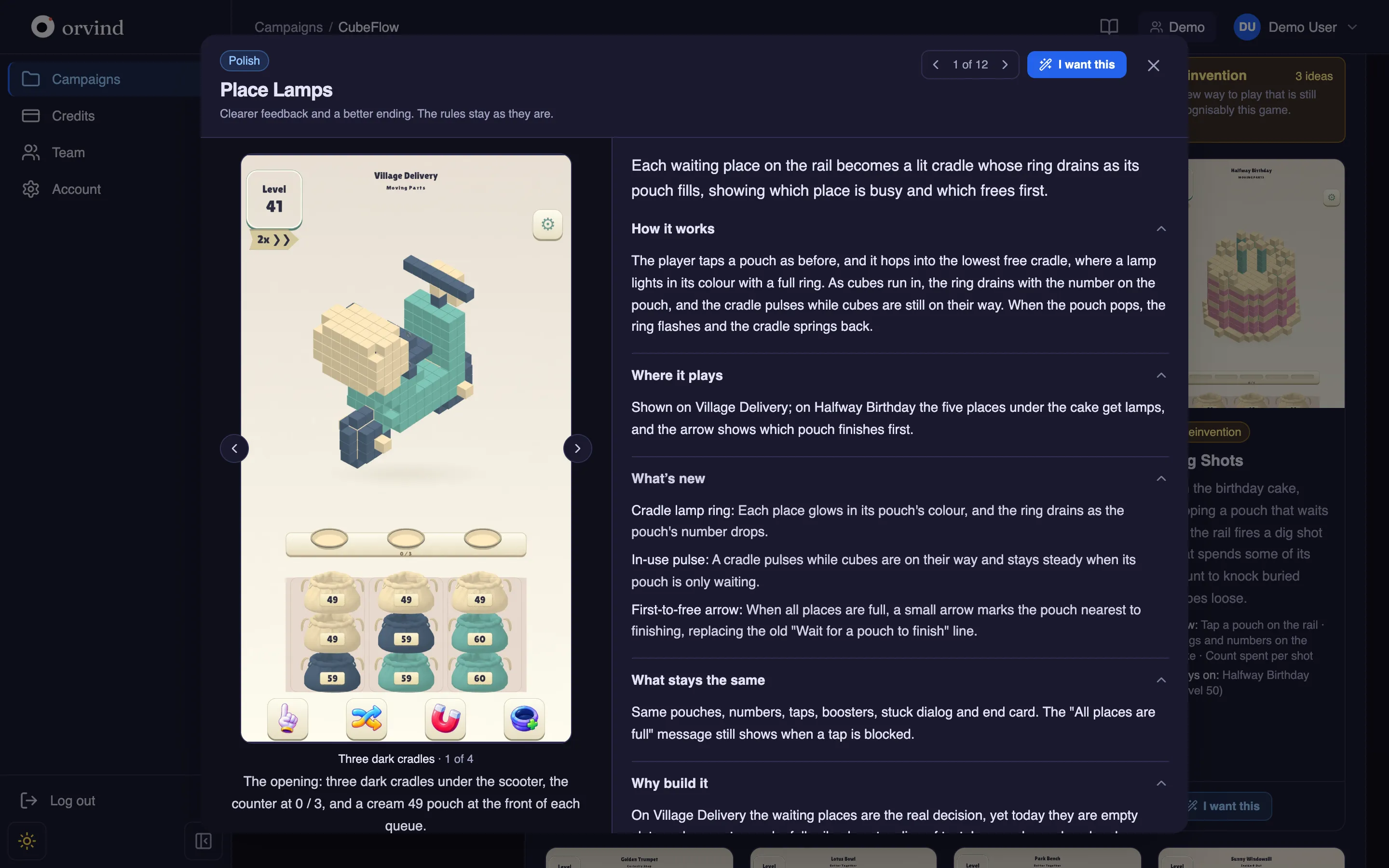
- Search ideas… filtre les idées par texte.
- Le menu des séries permet de n’en afficher qu’une à la fois.
- Le menu des types permet de n’en afficher qu’un à la fois.
- Cliquez sur une carte pour ouvrir l’idée. Parcourez-les avec Previous idea, Next idea ou les touches fléchées.
La vue détaillée présente How it works, Where it plays, What’s new, What stays the same et Why build it. L’IA crée les visuels pour illustrer le concept, sans utiliser de captures d’écran.
Réaliser une idée
Section intitulée « Réaliser une idée »Cliquez sur I want this. Le Playground s’ouvre dans un nouvel onglet avec le descriptif et les images de l’idée en pièces jointes. Vous devez envoyer vous-même la demande.
La carte indique ensuite où en est la réalisation de l’idée :
| Badge | Signification |
|---|---|
| Opened | Ouverte dans le Playground. Aucune modification effectuée. |
| Being built | Une modification correspondant à l’idée est en cours. |
| Draft ready | Une modification est terminée et peut être enregistrée comme version. |
| Saved as v… | Réalisée et enregistrée comme version. Cliquez sur le lien pour l’ouvrir. |
| Tried | Essayée dans le Playground sans qu’une modification ait abouti. |