

Créer une campagne
Dans l’application : Campaigns → Create Campaign (app.orvind.com/campaign/new). Réservé aux admins de l’équipe.
Une campagne correspond à un jeu. Indiquez les liens vers la fiche du jeu dans les boutiques d’applications. Le moteur d’Orvind utilise ces liens pour créer les publicités jouables.
Créer une campagne
Section intitulée « Créer une campagne »-
Sur la page Campagnes, cliquez sur Create Campaign.
-
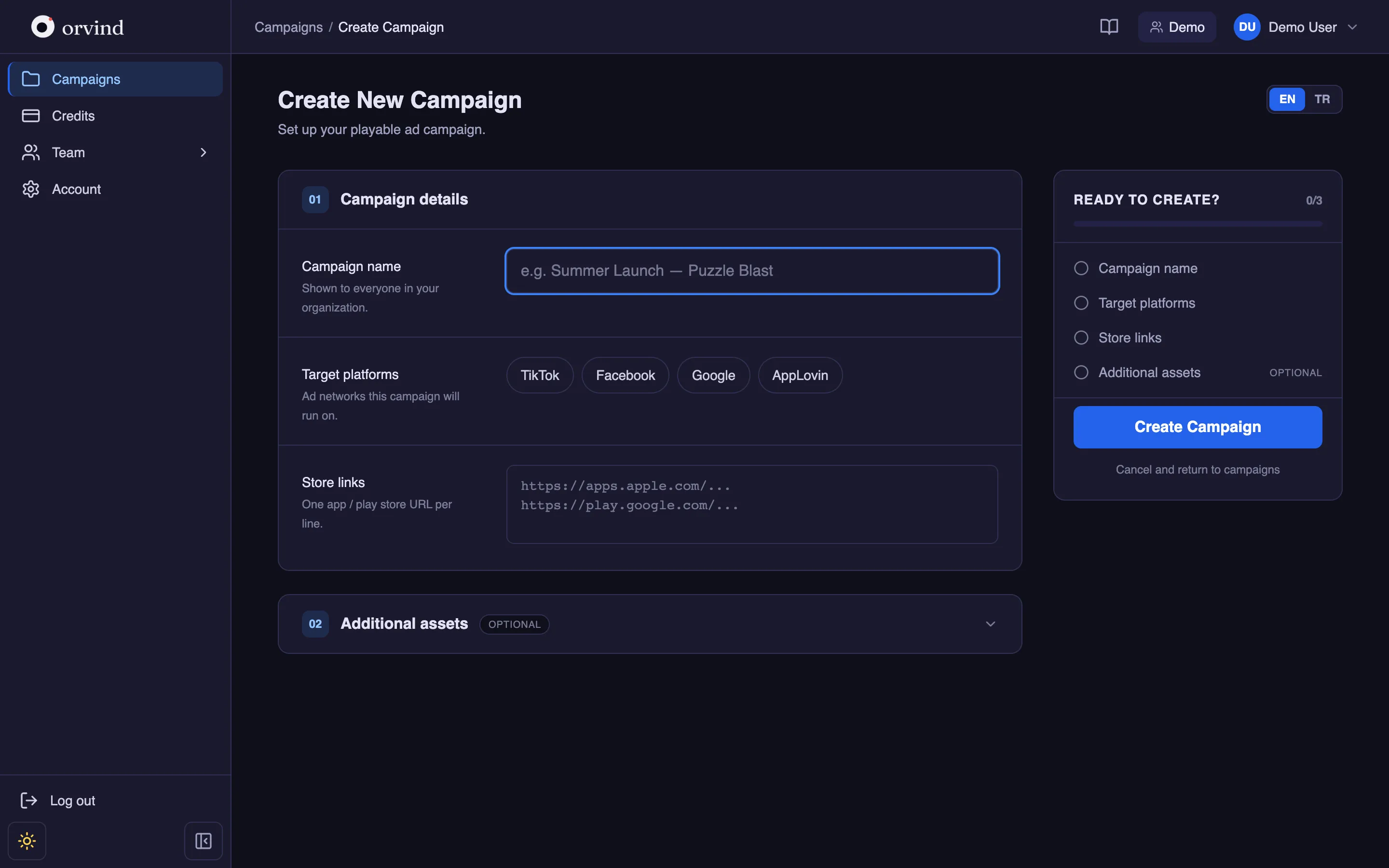
Remplissez Campaign details :
Champ Valeur à saisir Campaign name Nom visible par toute votre équipe Target platforms Sélectionnez une ou plusieurs régies pour diffuser la campagne parmi TikTok, Facebook, Google et AppLovin. Store links Liens du jeu sur l’App Store ou Google Play, un par ligne -
Si besoin, ouvrez Additional assets. Consultez la section suivante.
-
Cliquez sur Create Campaign.
La page de la nouvelle campagne s’ouvre. Orvind commence la production. Les premières publicités jouables sont généralement prêtes le lendemain. Suivez l’avancement sur la page de campagne.
À droite, le panneau Ready to create? coche les éléments obligatoires à mesure que vous les renseignez. Cliquez sur un élément pour y accéder.
Ressources supplémentaires (facultatif)
Section intitulée « Ressources supplémentaires (facultatif) »- Marketing assets — fichiers à utiliser dans les publicités, par exemple des personnages ou des modèles, des logos, des visuels principaux ou une charte graphique. Faites glisser vos fichiers ou cliquez sur Add files. Vous pouvez joindre des images, des vidéos et des fichiers PDF, DOC, DOCX ou TXT.
- Notes about your assets — consignes destinées au moteur, par exemple « Utiliser le logo uniquement sur l’écran de fin ». Limite de 3 000 caractères.
Brouillons
Section intitulée « Brouillons »La saisie est enregistrée lorsque vous cliquez sur Create Campaign. Si vous quittez la page après l’avoir modifiée, Orvind vous demande « Leave without saving? ».
Si l’importation d’un fichier échoue pendant la création, Orvind conserve la campagne comme brouillon avec toutes les informations saisies. Rouvrez-la depuis Campaigns et cliquez à nouveau sur Create Campaign.
Pour supprimer un brouillon, ouvrez-le et cliquez sur Delete draft. Le brouillon disparaît pour tous les membres de votre équipe.
Le sélecteur EN / TR en haut à droite affiche cette page en anglais ou en turc.