

Connexion et inscription
Dans l’application : app.orvind.com/signin et app.orvind.com/signup
Créer un compte
Section intitulée « Créer un compte »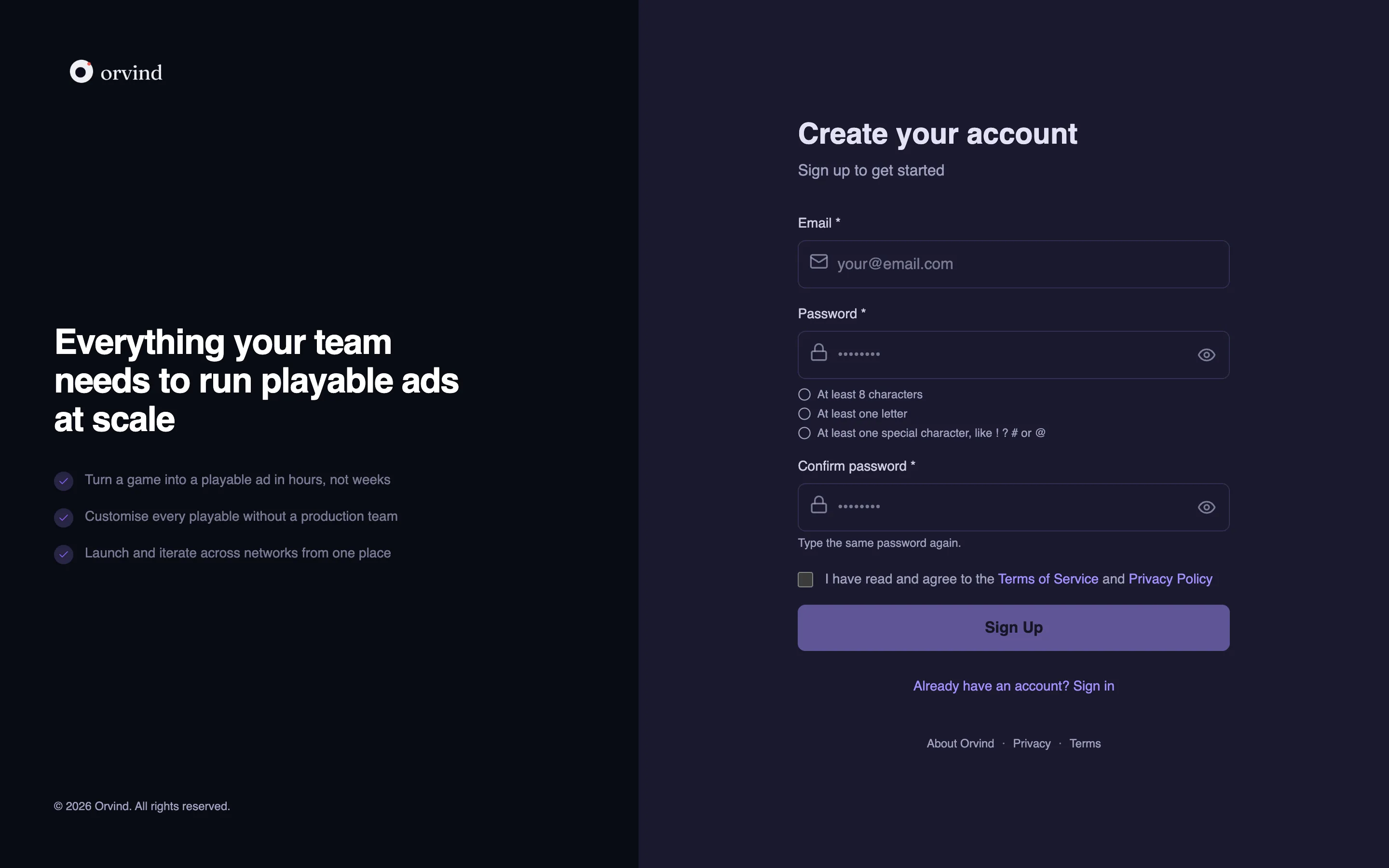
- Ouvrez app.orvind.com/signup.
- Saisissez votre adresse dans Email.
- Choisissez un mot de passe dans Password. Dans la liste sous le champ, chaque critère passe au vert dès qu’il est satisfait :
- Au moins 8 caractères
- Au moins une lettre
- Au moins un caractère spécial, comme ! ? # ou @
- Saisissez à nouveau le mot de passe dans Confirm password.
- Cochez la case pour accepter les conditions d’utilisation et la politique de confidentialité.
- Cliquez sur Sign Up.
- Ouvrez l’e-mail de confirmation et cliquez sur le lien qu’il contient.
- Connectez-vous.
Si vous ne recevez pas l’e-mail, vérifiez votre dossier de courriers indésirables, puis cliquez sur Resend confirmation email sur l’écran « Account Created Successfully! ».
Si un collègue vous a invité, utilisez le lien dans l’e-mail d’invitation. Consultez Invitations.
Se connecter
Section intitulée « Se connecter »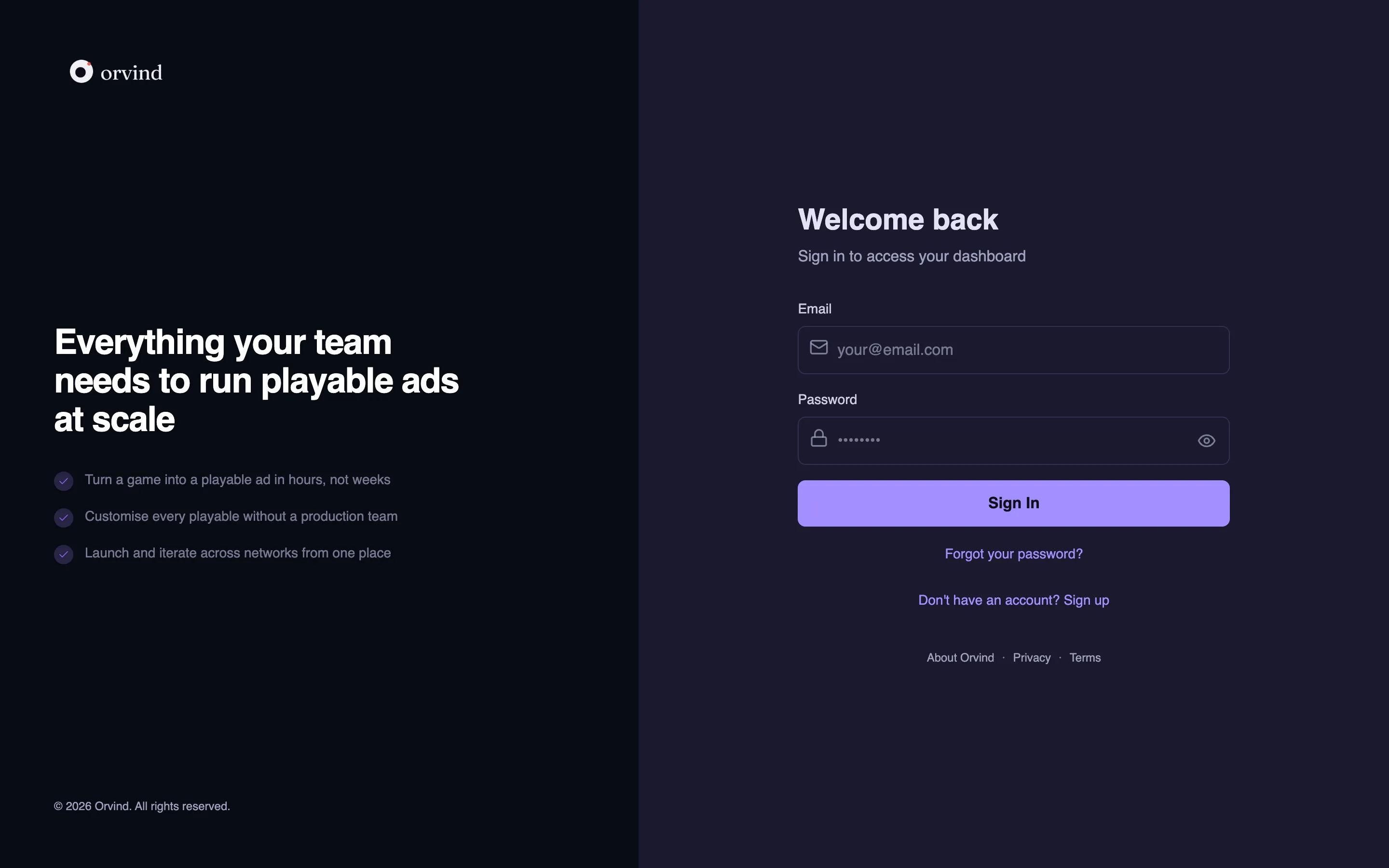
- Ouvrez app.orvind.com/signin.
- Renseignez les champs Email et Password.
- Cliquez sur Sign In.
Vous accédez à la page Campagnes ou à celle que vous essayiez d’ouvrir.
Compléter votre profil
Section intitulée « Compléter votre profil »À votre première connexion, la fenêtre Complete Your Profile s’ouvre. Pour la fermer, complétez votre profil ou déconnectez-vous.
| Champ | Détails |
|---|---|
| Full Name | Obligatoire. |
| Phone | Facultatif. Sélectionnez l’indicatif du pays, puis saisissez le numéro. |
| Company Name | Ce nom devient celui de votre équipe. Si vous avez rejoint Orvind sur invitation, le champ est déjà renseigné et verrouillé. |
| Role/Title | Facultatif. |
| How did you hear about us? | Facultatif. |
Cliquez sur Complete Profile. Si vous vous êtes inscrit sans invitation, Orvind crée votre équipe.
Réinitialiser un mot de passe oublié
Section intitulée « Réinitialiser un mot de passe oublié »- Sur l’écran de connexion, cliquez sur Forgot your password?
- Saisissez votre adresse e-mail et cliquez sur Send Reset Link.
- Ouvrez le lien dans l’e-mail avec le même navigateur que celui utilisé pour demander la réinitialisation. Le lien fonctionne uniquement dans ce navigateur.
- Saisissez deux fois votre nouveau mot de passe et cliquez sur Reset Password.
Orvind vous connecte et ouvre la page Campaigns.
Si le lien a expiré ou a déjà été utilisé, la page vous en informe et vous propose Send a new link.