

Members
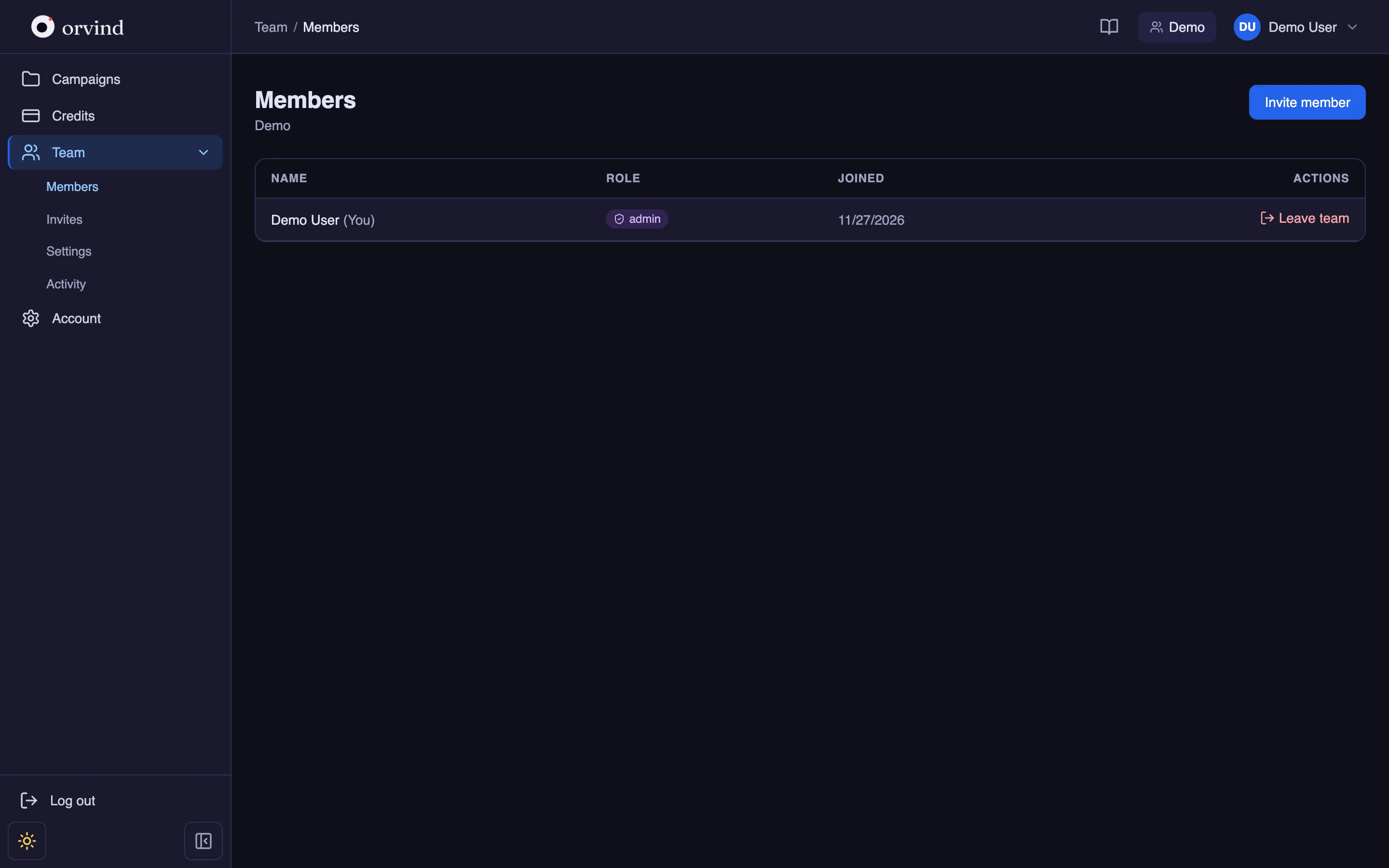
Sa app: sidebar → Team → Members (app.orvind.com/org/members)
Mga role
Seksyong “Mga role”May dalawang role sa team.
| Role | Mga magagawa |
|---|---|
| Admin | May buong access. Puwedeng gumawa ng campaign, mag-imbita o mag-alis ng mga miyembro, magpalit ng role, at tumingin ng mga setting at aktibidad. |
| Viewer | Read-only. Maaaring magbukas ng campaign, subukan ang playable, at tumingin ng credits. |
Kailangang laging may kahit isang admin ang team.
Listahan ng mga miyembro
Seksyong “Listahan ng mga miyembro”Makikita sa bawat row ang Name, Role, Joined, at Actions. May markang “(You)” ang sarili mong row.
Baguhin ang role ng miyembro
Seksyong “Baguhin ang role ng miyembro”Para sa mga admin. Sa row ng miyembro, i-click ang Promote to admin o Demote to viewer.
Mag-alis ng miyembro
Seksyong “Mag-alis ng miyembro”Para sa mga admin.
- I-click ang icon na basurahan sa row ng miyembro.
- Kumpirmahin sa Remove.
Agad mawawala ang access ng miyembrong iyon sa mga campaign ng team. Puwede mo siyang imbitahan ulit.
Magdagdag ng miyembro
Seksyong “Magdagdag ng miyembro”I-click ang Invite member. Tingnan ang mga imbitasyon.
Umalis sa team
Seksyong “Umalis sa team”- Sa sarili mong row, i-click ang Leave team.
- Kumpirmahin sa Leave team.
Para makasali ulit, kailangan ng bagong imbitasyon mula sa admin.
Kapag iisa na lang ang admin, hindi siya maaaring umalis o gawing viewer. Lalabas ang “Your team needs at least one admin. Make someone else an admin first.”