

Pag-sign in at paggawa ng account
Sa app: app.orvind.com/signin at app.orvind.com/signup
Gumawa ng account
Seksyong “Gumawa ng account”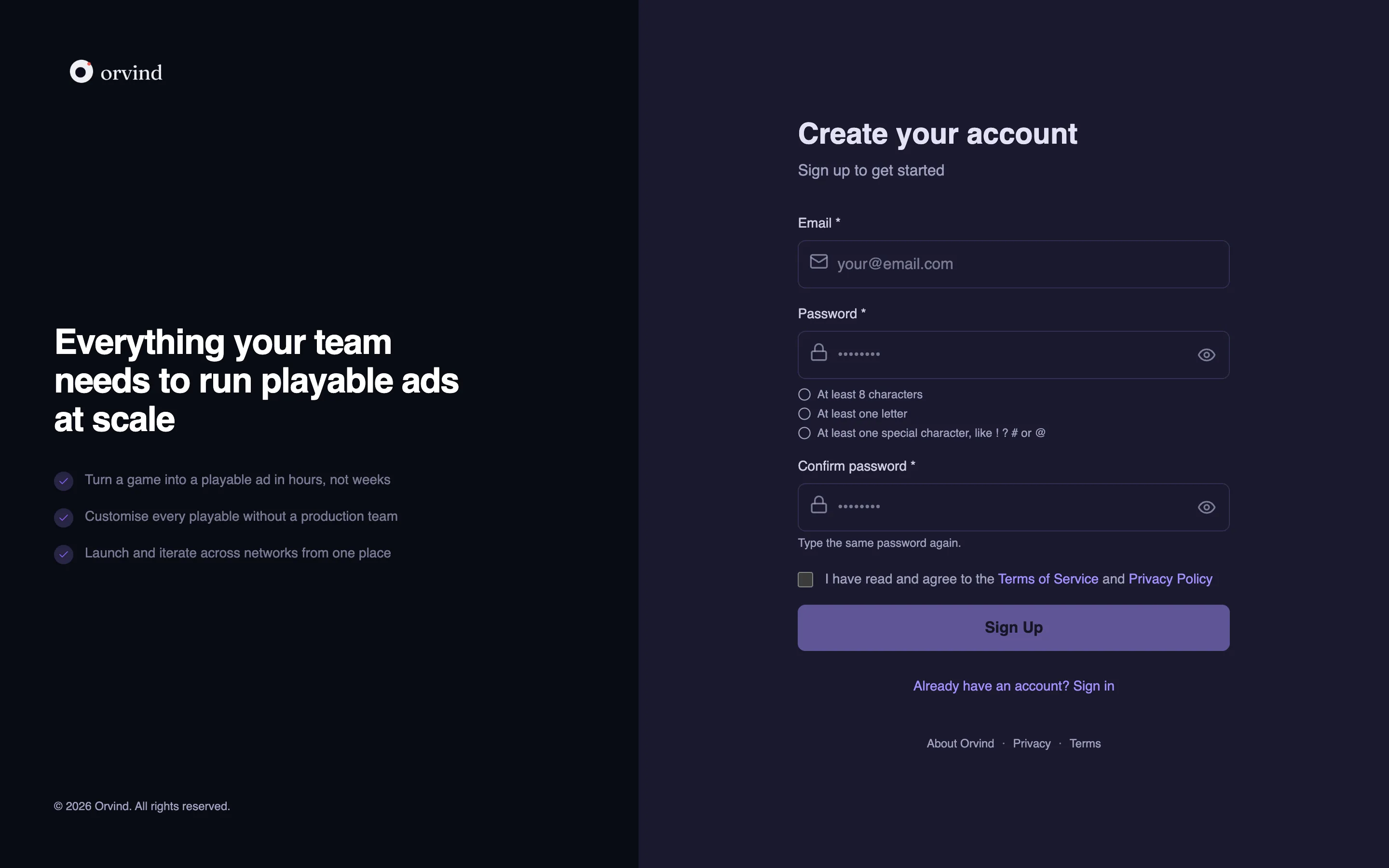
- Buksan ang app.orvind.com/signup.
- Ilagay ang iyong Email.
- Pumili ng Password. Nagiging berde ang bawat item sa checklist sa ilalim ng field kapag nasunod mo ang requirement na iyon:
- 8 character o higit pa
- Kahit isang titik
- Kahit isang espesyal na character, gaya ng ! ? # o @
- I-type itong muli sa Confirm password.
- Lagyan ng tsek ang checkbox para sumang-ayon sa Terms of Service at Privacy Policy.
- I-click ang Sign Up.
- Buksan ang email sa pagkumpirma at i-click ang link nito.
- Mag-sign in.
Kung hindi dumating ang email, tingnan ang spam folder mo. Pagkatapos, i-click ang Resend confirmation email sa screen na “Account Created Successfully!”.
Kung inimbitahan kang sumali sa team, gamitin ang link sa email ng imbitasyon. Tingnan ang mga imbitasyon.
Mag-sign in
Seksyong “Mag-sign in”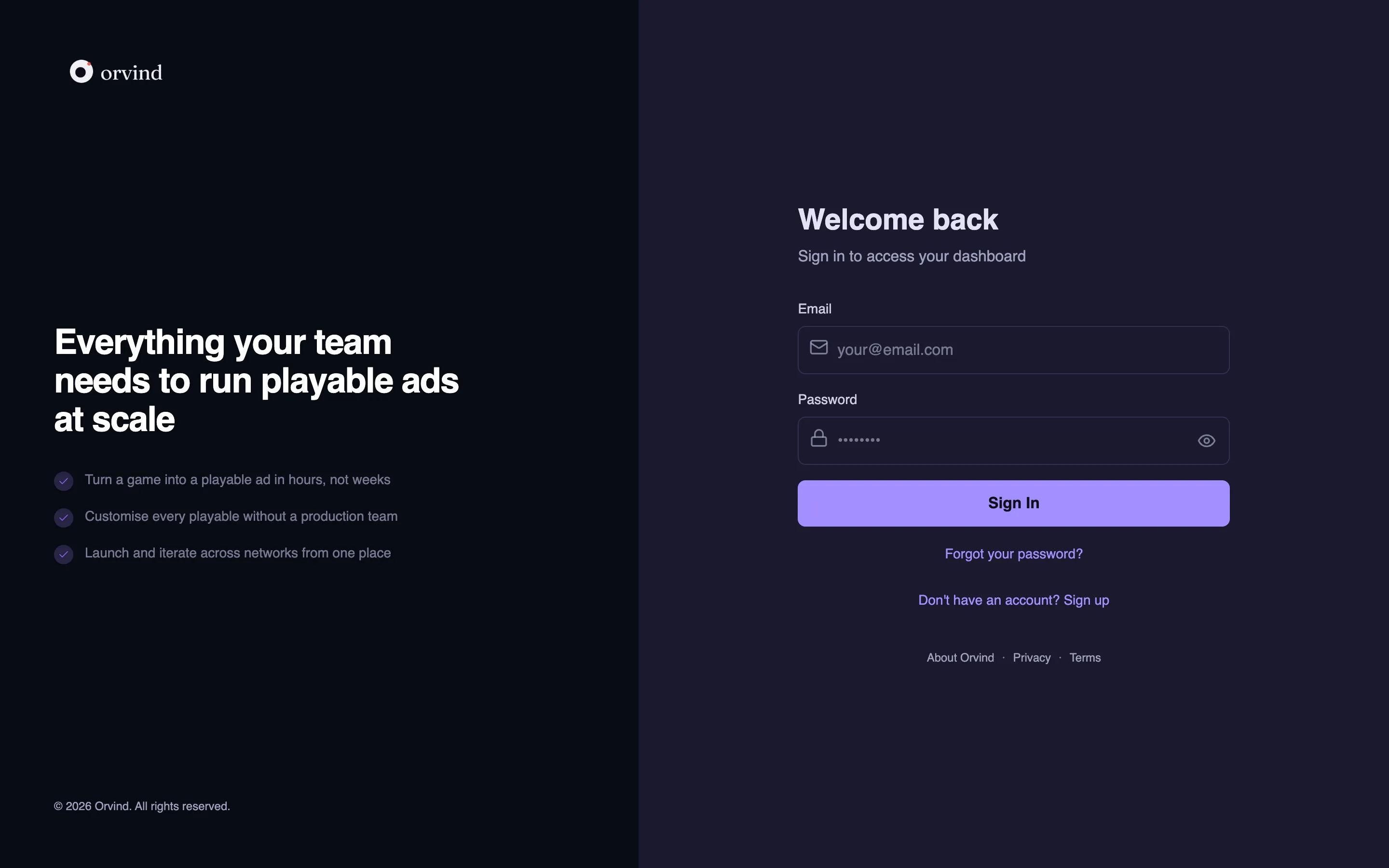
- Buksan ang app.orvind.com/signin.
- Ilagay ang iyong Email at Password.
- I-click ang Sign In.
Mapupunta ka sa Campaigns o sa page na sinubukan mong buksan.
Kumpletuhin ang profile mo
Seksyong “Kumpletuhin ang profile mo”Sa unang pag-sign in mo, awtomatikong bubukas ang window na Complete Your Profile. Mananatili itong bukas hanggang sa makumpleto mo ang profile o mag-sign out ka.
| Field | Mga tala |
|---|---|
| Full Name | Kailangan itong punan. |
| Phone | Opsyonal. Piliin ang country code at i-type ang numero. |
| Company Name | Ito ang magiging pangalan ng team mo. Kung sumali ka gamit ang imbitasyon, nakalagay na ang pangalan at hindi mo ito mababago. |
| Role/Title | Opsyonal. |
| How did you hear about us? | Opsyonal. |
I-click ang Complete Profile. Kung sumali ka nang walang imbitasyon, gagawa ito ng sarili mong team.
Mag-reset ng nakalimutang password
Seksyong “Mag-reset ng nakalimutang password”- Sa page ng pag-sign in, i-click ang Forgot your password?
- Ilagay ang iyong email at i-click ang Send Reset Link.
- Buksan ang email sa browser na ginamit mo sa pag-request. Doon lang gagana ang reset link.
- Ilagay nang dalawang beses ang bagong password at i-click ang Reset Password.
Awtomatiko kang masa-sign in at mapupunta sa Campaigns.
Kung nag-expire na o nagamit na ang link, ipapakita ito sa page kasama ng opsyong Send a new link.