

Gumawa ng campaign
Sa app: Campaigns → Create Campaign (app.orvind.com/campaign/new). Para sa mga team admin.
Para sa isang laro ang bawat campaign. Ibigay ang mga link ng laro sa app store at bubuo ang playable engine ng Orvind ng mga playable ad para sa larong iyon.
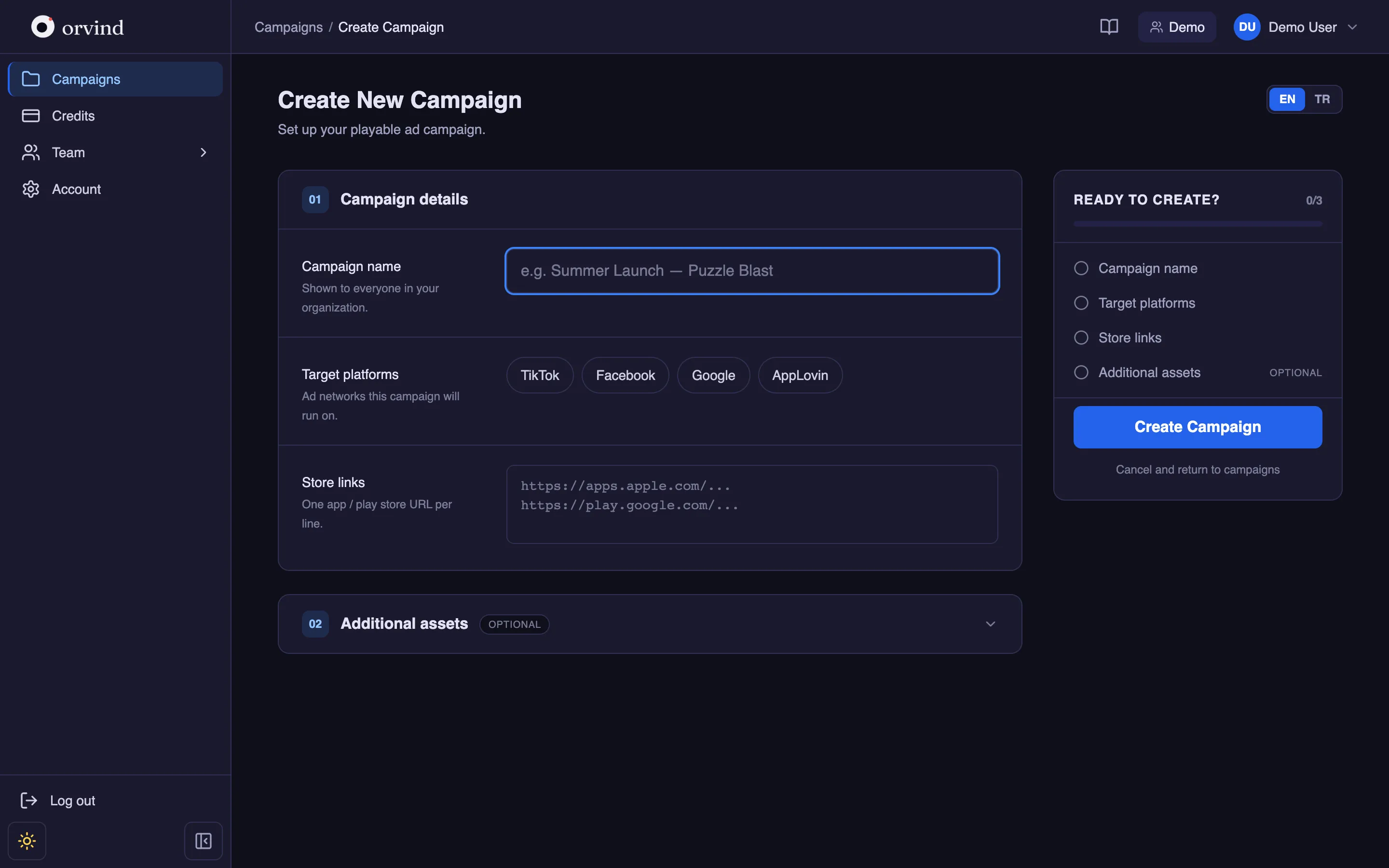
Gumawa ng campaign
Seksyong “Gumawa ng campaign”-
Sa Campaigns, i-click ang Create Campaign.
-
Punan ang Campaign details:
Field Dapat ilagay Campaign name Pangalan na makikita ng buong team Target platforms Mga ad network na paglalabasan ng campaign: TikTok, Facebook, Google, AppLovin. Pumili ng isa o higit pa. Store links Mga link ng laro sa App Store o Google Play, tig-isa bawat linya -
Opsyonal: buksan ang Additional assets. Tingnan ang detalye sa ibaba.
-
I-click ang Create Campaign.
Pagkabukas ng page ng bagong campaign, sisimulan na ng Orvind ang paggawa. Karaniwang handa na ang mga unang playable kinabukasan. Subaybayan ang progreso sa page ng campaign.
Sa panel na Ready to create? sa kanan, may tsek ang bawat requirement na nakumpleto mo. I-click ang isang item para dumiretso rito.
Mga karagdagang asset (opsyonal)
Seksyong “Mga karagdagang asset (opsyonal)”- Marketing assets: mga file na gusto mong gamitin sa mga ad, gaya ng mga character o model, logo, key art, o brand guidelines. I-drag ang mga file papasok o i-click ang Add files. Tinatanggap ang mga larawan, video, PDF, DOC, DOCX, at TXT.
- Notes about your assets: sabihin sa engine kung paano gagamitin ang mga ito, halimbawa, “Sa end card lang gamitin ang logo.” Hanggang 3,000 character.
Mga draft
Seksyong “Mga draft”Walang mase-save hangga’t hindi mo iki-click ang Create Campaign. Kung aalis ka habang may mga pagbabago, magtatanong ang Orvind ng “Leave without saving?”
Kung mabigo ang pag-upload habang ginagawa ang campaign, ise-save ito bilang draft kasama ang lahat ng inilagay mo. Buksan ito sa Campaigns at i-click muli ang Create Campaign.
Para magbura ng draft, buksan ito at i-click ang Delete draft. Mawawala ang draft para sa buong team.
Wika
Seksyong “Wika”Sa kanang itaas ng page sa app, gamitin ang EN / TR para lumipat sa English o Turkish.