

Credits
Sa sidebar ng app, buksan ang Plan & credits o Credits (app.orvind.com/org/credits). Available ito sa lahat ng miyembro.
May katumbas na credits ang mga edit sa Playground. Sa pagtatapos ng edit ibinabawas ang credits. Walang singil kapag nabigo ang edit.
Balanse
Seksyong “Balanse”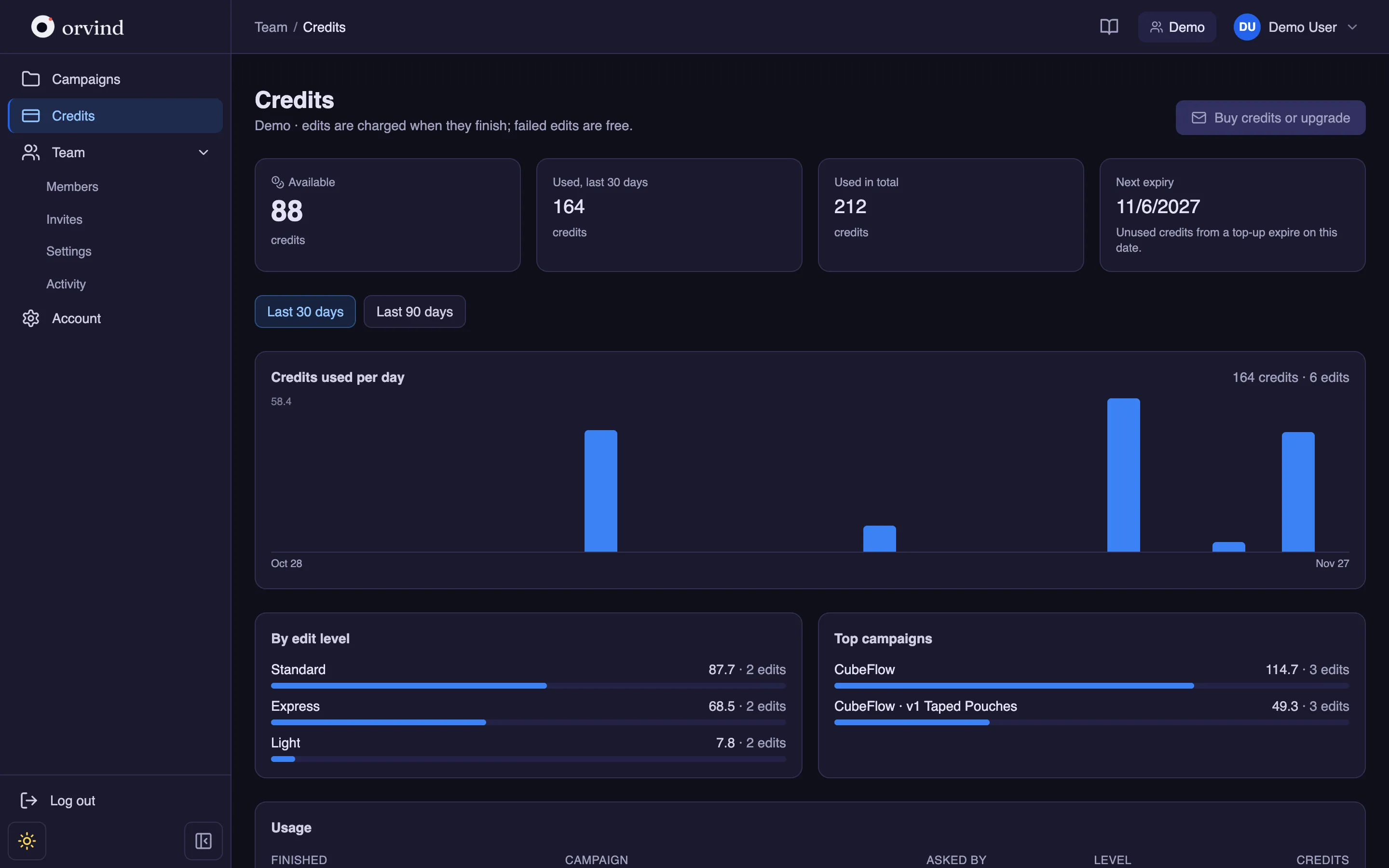
Mga halimbawa ang mga bilang na nasa larawan.
| Tile | Ipinapakita |
|---|---|
| Available | Natitirang credits. Kapag kulay amber, tinatayang aabot pa nang isang linggo ang credits kung pareho ang bilis ng paggamit ng team. Kapag pula, ubos na ang credits. |
| Used, last 30 days | Credits na nagamit sa nakaraang 30 araw |
| Used in total | Credits na nagamit mula sa simula |
| Next expiry | Petsa kung kailan mag-e-expire ang hindi nagamit na credits mula sa top-up, kung mayroon |
Paggamit ng credits
Seksyong “Paggamit ng credits”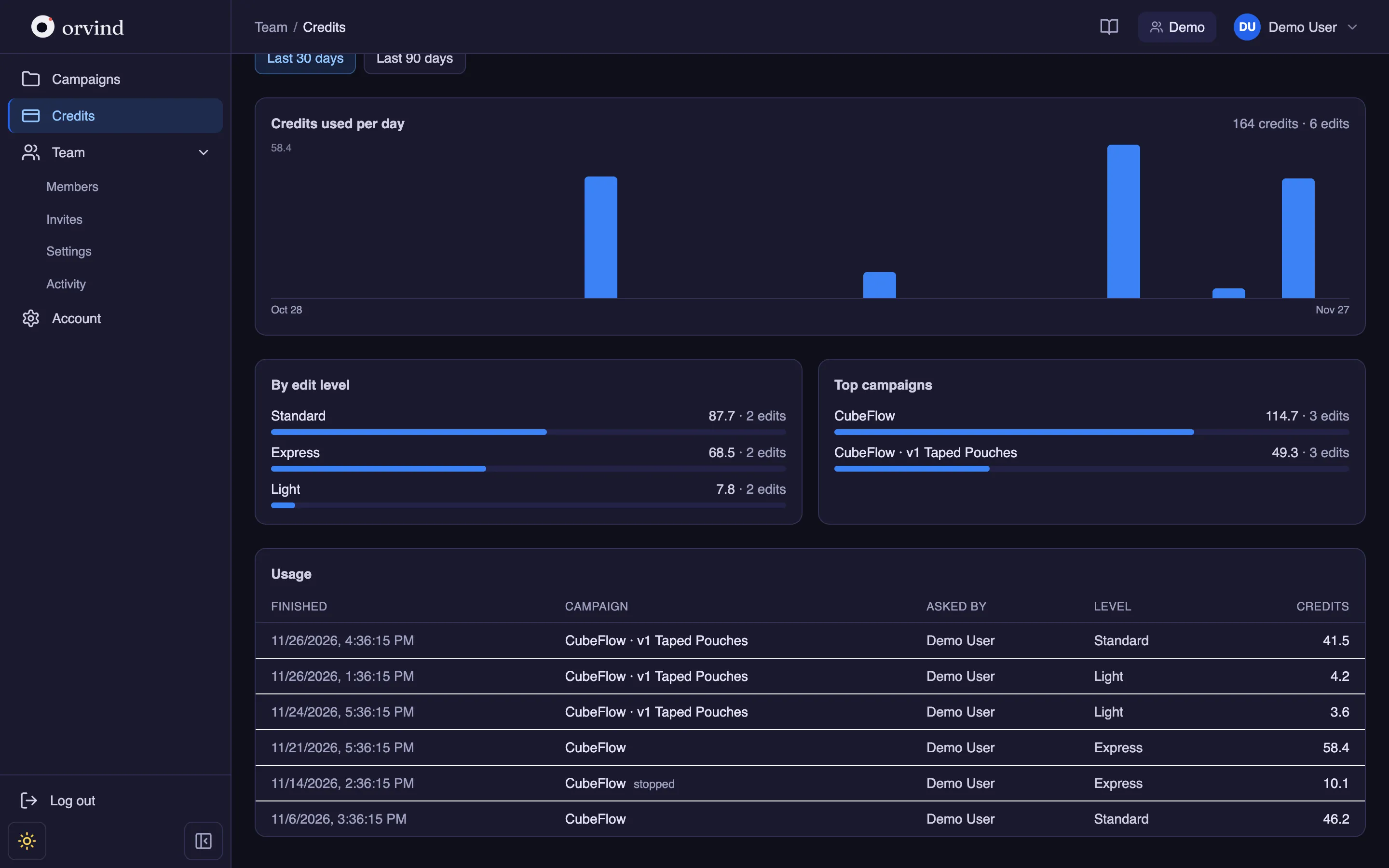
Piliin ang Last 30 days o Last 90 days.
- Credits used per day: bar chart. I-hover ang pointer sa isang bar para makita ang credits at mga edit para sa araw na iyon.
- By edit level: credits at mga edit para sa Light, Standard, at Express.
- Top campaigns: mga campaign na gumamit ng pinakamaraming credits. I-click ang isang campaign para buksan ito.
- Usage: lahat ng edit na siningil. Makikita kung kailan natapos (Finished), saang campaign (Campaign), sino ang humiling (Asked by), ang level (Level), at ang credits (Credits). May markang “stopped” ang mga edit na itinigil mo. I-click ang Load more para sa mas lumang mga edit.
Bumili ng credits
Seksyong “Bumili ng credits”Para magdagdag ng credits, makipag-ugnayan sa iyong Orvind team.