

Invites
Sa app: sidebar → Team → Invites (app.orvind.com/org/invites). Para sa mga admin.
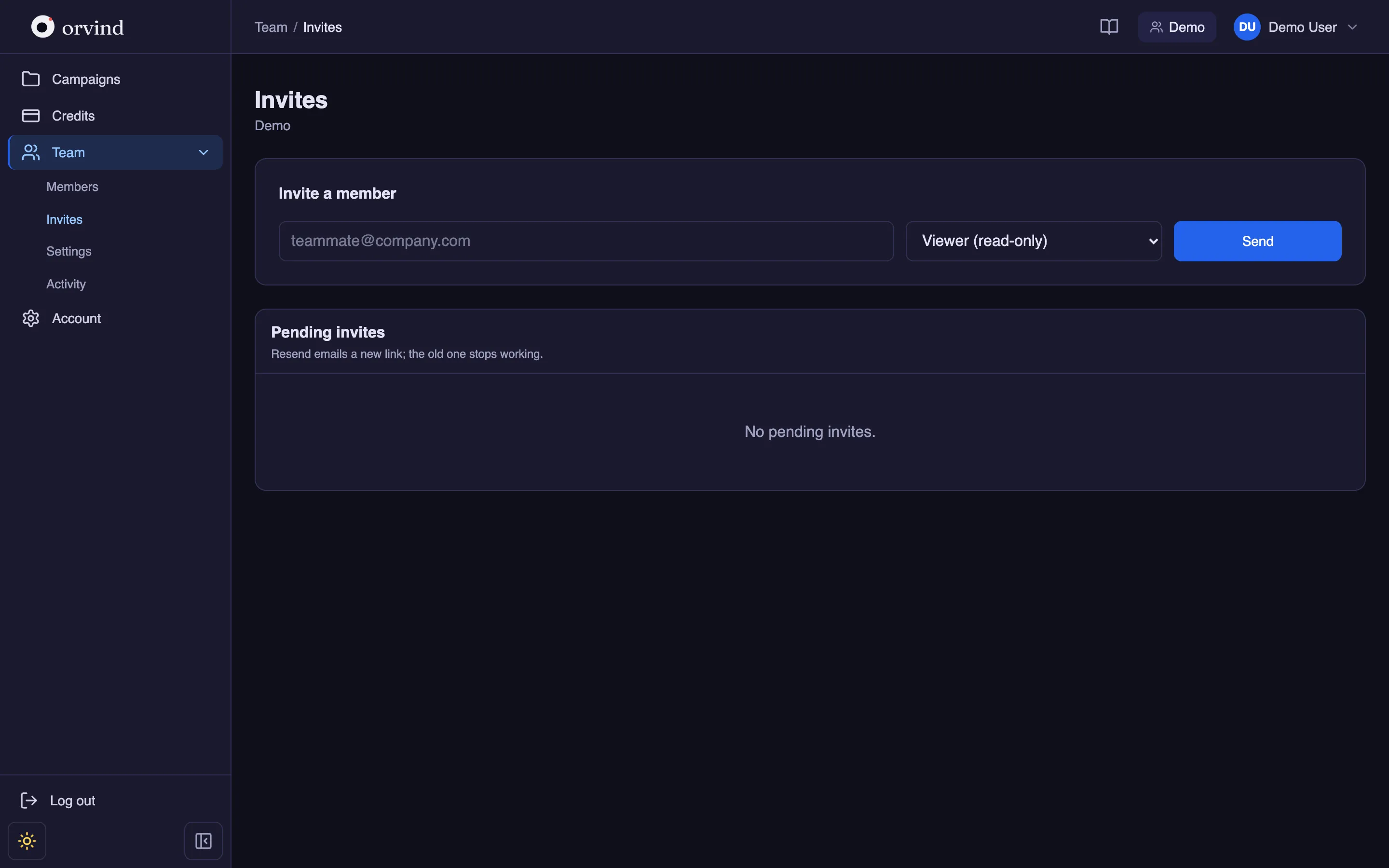
Mag-imbita sa team
Seksyong “Mag-imbita sa team”- Sa ilalim ng Invite a member, i-type ang email ng iimbitahan.
- Piliin ang Viewer (read-only) o Admin.
- I-click ang Send.
Makakatanggap siya ng email na may link. May bisa ang imbitasyon nang 7 araw.
Kung hindi maipadala ang email, may lalabas na abisong kulay amber na may link ng imbitasyon at button na Copy link. Isang beses lang lalabas ang link. Kopyahin at ipadala ito mismo sa inimbitahan.
Mga nakabinbing imbitasyon
Seksyong “Mga nakabinbing imbitasyon”Ipinapakita sa bawat imbitasyon ang Email, Role, Expires, at Actions.
- Nagpapadala ang Resend ng bagong link sa email. Hindi na gagana ang lumang link.
- Kinakansela ng Revoke ang imbitasyon. Kumpirmahin sa Revoke invite.
May badge na “expired” kapag paso na ang imbitasyon. I-click ang Resend para maipadala muli ito, na may bisa nang panibagong 7 araw.
Tumanggap ng imbitasyon
Seksyong “Tumanggap ng imbitasyon”Buksan ang link sa email ng imbitasyon.
- May Orvind account ka na gamit ang email na iyon: i-click ang Sign in, mag-sign in, at i-click ang Accept invite.
- Wala ka pang account: i-click ang Sign in, lumipat sa pag-sign up, at gumawa ng account gamit ang email na inimbitahan. Pagkatapos mong kumpirmahin ang email, ibabalik ka ng link sa page para tanggapin ang imbitasyon.
- Naka-sign in ka gamit ang ibang email: mag-sign out, saka mag-sign in gamit ang inimbitahang email address.
Pagkatapos tanggapin ang imbitasyon, mapupunta ka sa Campaigns ng bagong team. Kung higit sa isa ang team mo, gamitin ang team switcher sa itaas para lumipat.
Mga link ng imbitasyon mula sa Orvind
Seksyong “Mga link ng imbitasyon mula sa Orvind”Maaari ding magbigay ang Orvind ng link para direktang makasali ang mga bagong miyembro. Para lang ito sa mga bagong account. Depende sa link, maaaring kailanganin ang email sa domain ng kumpanya mo. Gumawa ng account sa page na iyon at kumpirmahin ang email mo para makasali sa team.