

Campaigns
Sa app: sidebar → Campaigns (app.orvind.com/dashboard)
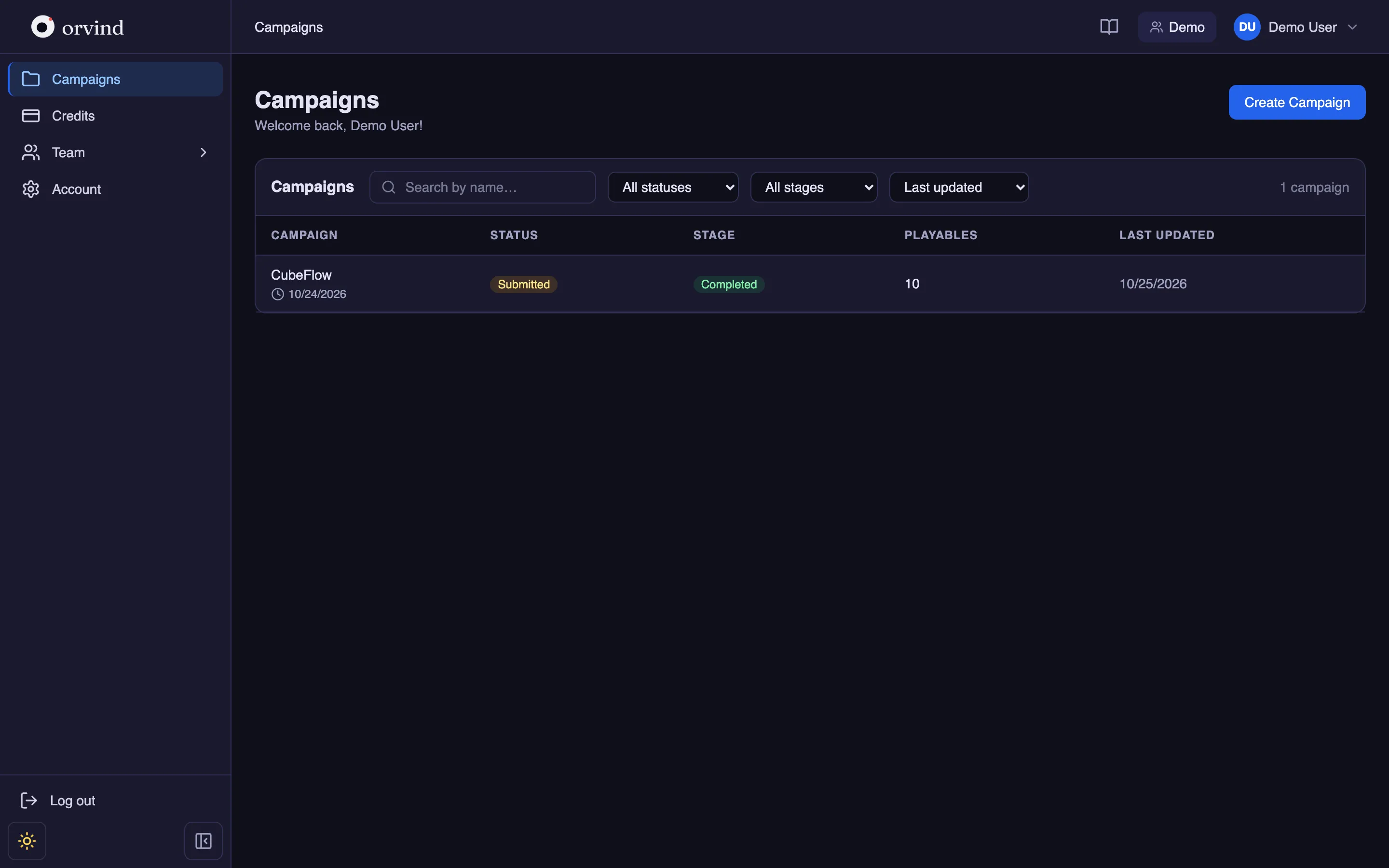
Campaigns ang home page ng app. Narito ang lahat ng campaign ng team na ginagamit mo ngayon. Nagre-refresh ang listahan nang humigit-kumulang kada minuto.
Magbukas ng campaign
Seksyong “Magbukas ng campaign”I-click ang row nito. Kung draft pa ang campaign, bubukas muli ang Create Campaign para maipagpatuloy mo ito. Para buksan sa bagong tab, pindutin ang Cmd o Ctrl habang nagki-click.
Listahan ng mga campaign
Seksyong “Listahan ng mga campaign”| Column | Ipinapakita |
|---|---|
| Campaign | Pangalan at petsa ng paggawa |
| Status | Badge ng status, gaya ng Draft o Active |
| Stage | Yugto ng paggawa ng campaign. Tingnan ang page ng campaign. |
| Playables | Bilang ng mga playable |
| Last updated | Kailan huling nagbago ang campaign |
Maghanap ng campaign
Seksyong “Maghanap ng campaign”- Nagfi-filter ang Search by name… habang nagta-type ka.
- Sa All statuses, pumili ng status para makita lang ang mga campaign na may ganoong status.
- Gamitin ang All stages para pumili ng isang yugto: No stage yet, Draft, Analysis, Building, Automated QA, Human QA, Variant Generation, o Completed.
- Sa menu ng pag-sort, piliin ang Last updated, Newest first, o Name (A–Z).
Kung walang tumutugma, i-click ang Clear filters.
Gumawa ng campaign
Seksyong “Gumawa ng campaign”I-click ang Create Campaign. Tingnan ang paggawa ng campaign.
Naka-disable ang button para sa mga viewer (“Only team admins can create campaigns”) at sa mga account na walang pahintulot gumawa ng campaign.
Iba pang bahagi ng page
Seksyong “Iba pang bahagi ng page”Makikita ang mga ito sa bawat page kapag naka-sign in ka.
- Sidebar: Campaigns, Plan & credits o Credits, Account, Log out, switch para sa light o dark mode, at button para i-collapse ang sidebar. Para sa lahat ng miyembro ang Plan & credits o Credits. Makikita rin ng mga team admin ang Team, kung saan nasa menu ang Members, Invites, Settings, at Activity.
- Button ng tulong (icon na tandang pananong sa kanang itaas): binubuksan ang gabay para sa kasalukuyang page.
- Team switcher (kanang itaas): ipinapakita ang kasalukuyang team mo. Kung kabilang ka sa higit sa isang team, i-click ito para lumipat.
- Menu ng account (mga inisyal mo): Account, Take the tour, Sign out.
Mga guided tour
Seksyong “Mga guided tour”May maikling tour sa unang pagbukas mo ng Campaigns, page ng campaign, at editor. Para maulit ang tour, buksan ang menu ng account at i-click ang Take the tour.