

Miembros
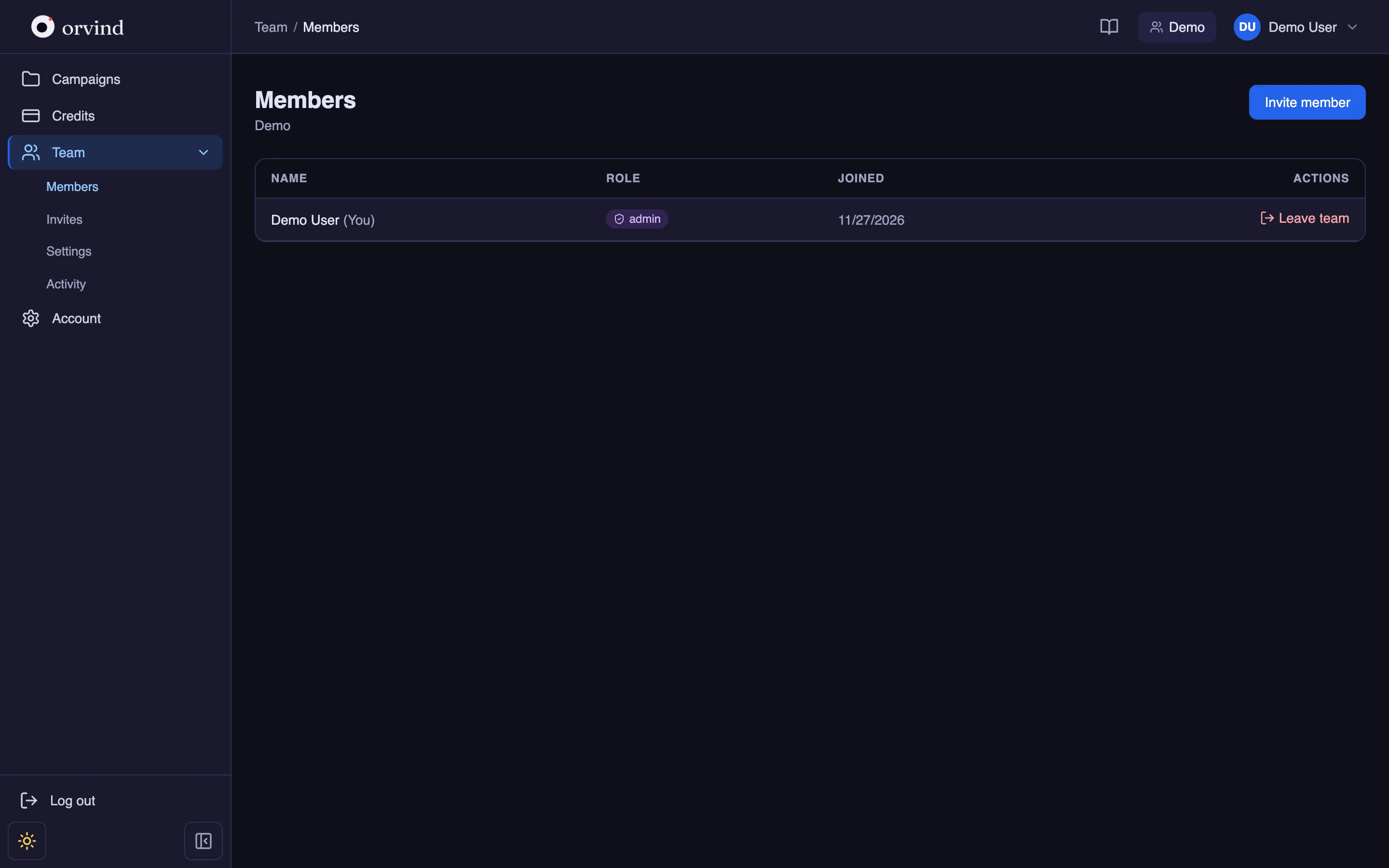
En la barra lateral de la aplicación, ve a Team → Members (app.orvind.com/org/members).
El equipo tiene dos roles.
| Rol | Permisos |
|---|---|
| Admin | Puede crear campañas, enviar invitaciones, eliminar miembros, cambiar roles y consultar la configuración y la actividad. |
| Viewer | Acceso de solo lectura. Puede abrir campañas, probar anuncios jugables y consultar los créditos. |
Cada equipo necesita al menos un administrador.
Lista de miembros
Sección titulada «Lista de miembros»Cada fila muestra Name, Role, Joined y Actions. Tu fila lleva la indicación «(You)».
Cambiar el rol de un miembro
Sección titulada «Cambiar el rol de un miembro»Solo para administradores. En la fila de la persona, haz clic en Promote to admin o Demote to viewer.
Eliminar a un miembro
Sección titulada «Eliminar a un miembro»Solo para administradores.
- Haz clic en el icono de papelera de la fila de la persona.
- Confirma con Remove.
La persona pierde el acceso a las campañas del equipo de inmediato. Puedes volver a invitarla más adelante.
Añadir a un miembro
Sección titulada «Añadir a un miembro»Haz clic en Invite member. Consulta Invitaciones.
Abandonar el equipo
Sección titulada «Abandonar el equipo»- En tu fila, haz clic en Leave team.
- Confirma con Leave team.
Para volver, un administrador tiene que invitarte de nuevo.
Orvind impide que el último administrador abandone el equipo o pase a Viewer. El aviso indica «Your team needs at least one admin. Make someone else an admin first.».