

Campañas
En la barra lateral de la aplicación, selecciona Campaigns (app.orvind.com/dashboard).
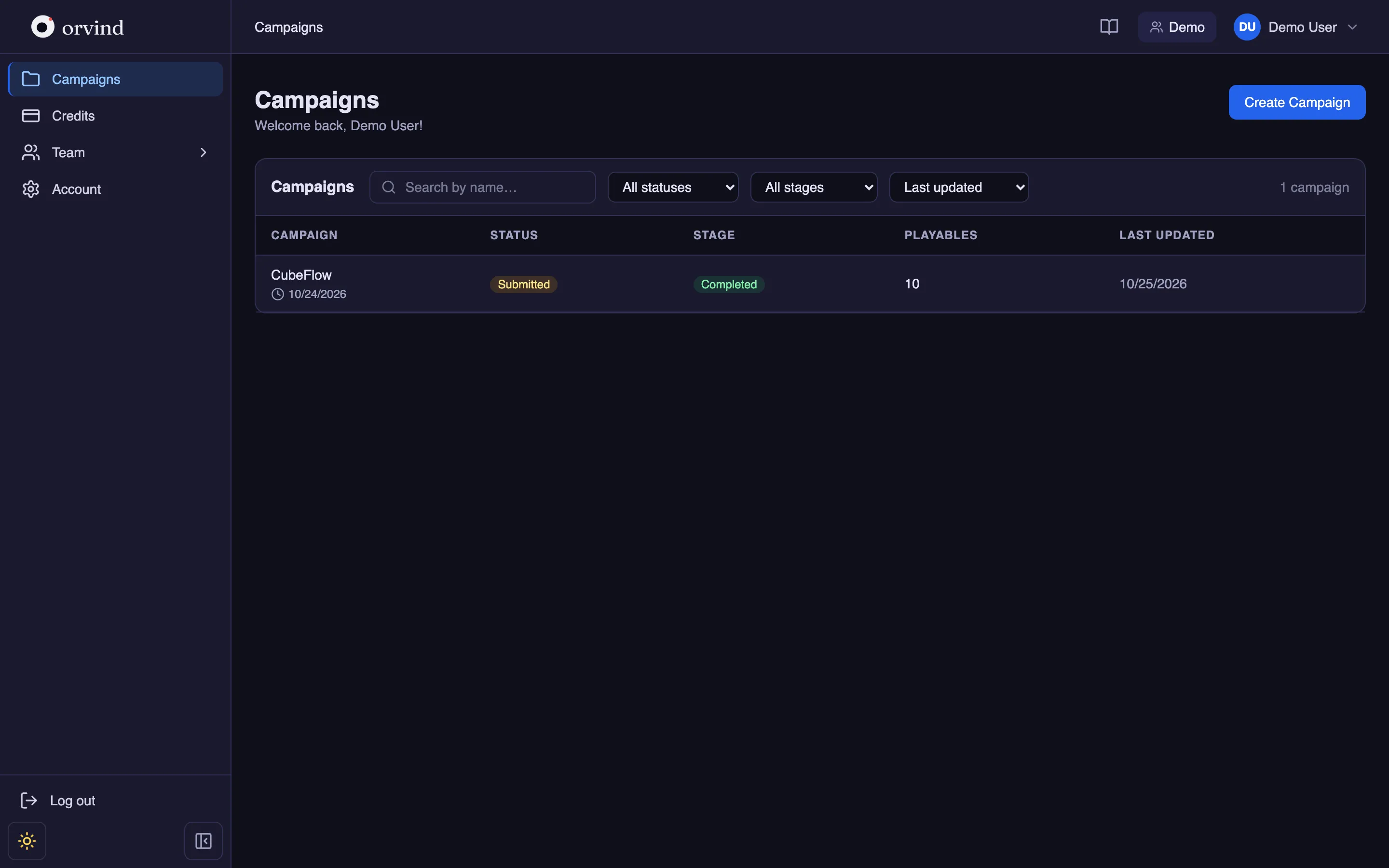
Campaigns, la página de inicio, reúne todas las campañas del equipo activo. La lista se actualiza aproximadamente una vez por minuto.
Abrir una campaña
Sección titulada «Abrir una campaña»Haz clic en su fila. Si la campaña sigue en borrador, se vuelve a abrir Create Campaign para que puedas continuar. Mantén pulsada la tecla Cmd o Ctrl al hacer clic para abrirla en una pestaña nueva.
Lista de campañas
Sección titulada «Lista de campañas»| Columna | Qué muestra |
|---|---|
| Campaign | Nombre y fecha de creación |
| Status | Una etiqueta de estado, como Draft o Active |
| Stage | La etapa de producción de la campaña. Consulta Página de la campaña. |
| Playables | El número de anuncios jugables |
| Last updated | La fecha del último cambio |
Buscar una campaña
Sección titulada «Buscar una campaña»- Search by name… filtra a medida que escribes.
- En All statuses, puedes elegir un único estado.
- En All stages, puedes elegir una única etapa: No stage yet, Draft, Analysis, Building, Automated QA, Human QA, Variant Generation o Completed.
- El menú de ordenación ofrece Last updated, Newest first y Name (A–Z).
Si no hay resultados, haz clic en Clear filters.
Crear una campaña
Sección titulada «Crear una campaña»Haz clic en Create Campaign. Consulta Crear una campaña.
El botón está desactivado para el rol Viewer («Only team admins can create campaigns») y para las cuentas sin permiso para crear campañas.
Controles de la página
Sección titulada «Controles de la página»Estos controles aparecen en todas las páginas con sesión iniciada.
- Barra lateral. Incluye Campaigns, Plan & credits o Credits, Account, Log out, el selector de tema claro u oscuro y un botón para plegar la barra. Los administradores del equipo también ven Team, con Members, Invites, Settings y Activity.
- Botón de ayuda. El icono de interrogación de la esquina superior derecha abre la documentación de la pantalla actual.
- Selector de equipo. En la esquina superior derecha muestra el equipo activo. Si perteneces a varios, haz clic para cambiar.
- Menú de cuenta. Haz clic en tus iniciales para ver Account, Take the tour y Sign out.
Visitas guiadas
Sección titulada «Visitas guiadas»La primera vez que abres Campaigns, una campaña o el editor, la aplicación te muestra una visita guiada breve. Para repetirla, abre el menú de cuenta y haz clic en Take the tour.