

Crear una campaña
En la aplicación, ve a Campaigns → Create Campaign (app.orvind.com/campaign/new). Solo para administradores del equipo.
Cada campaña corresponde a un juego. Introduce los enlaces a las tiendas donde está publicado para que el motor de Orvind cree sus anuncios jugables.
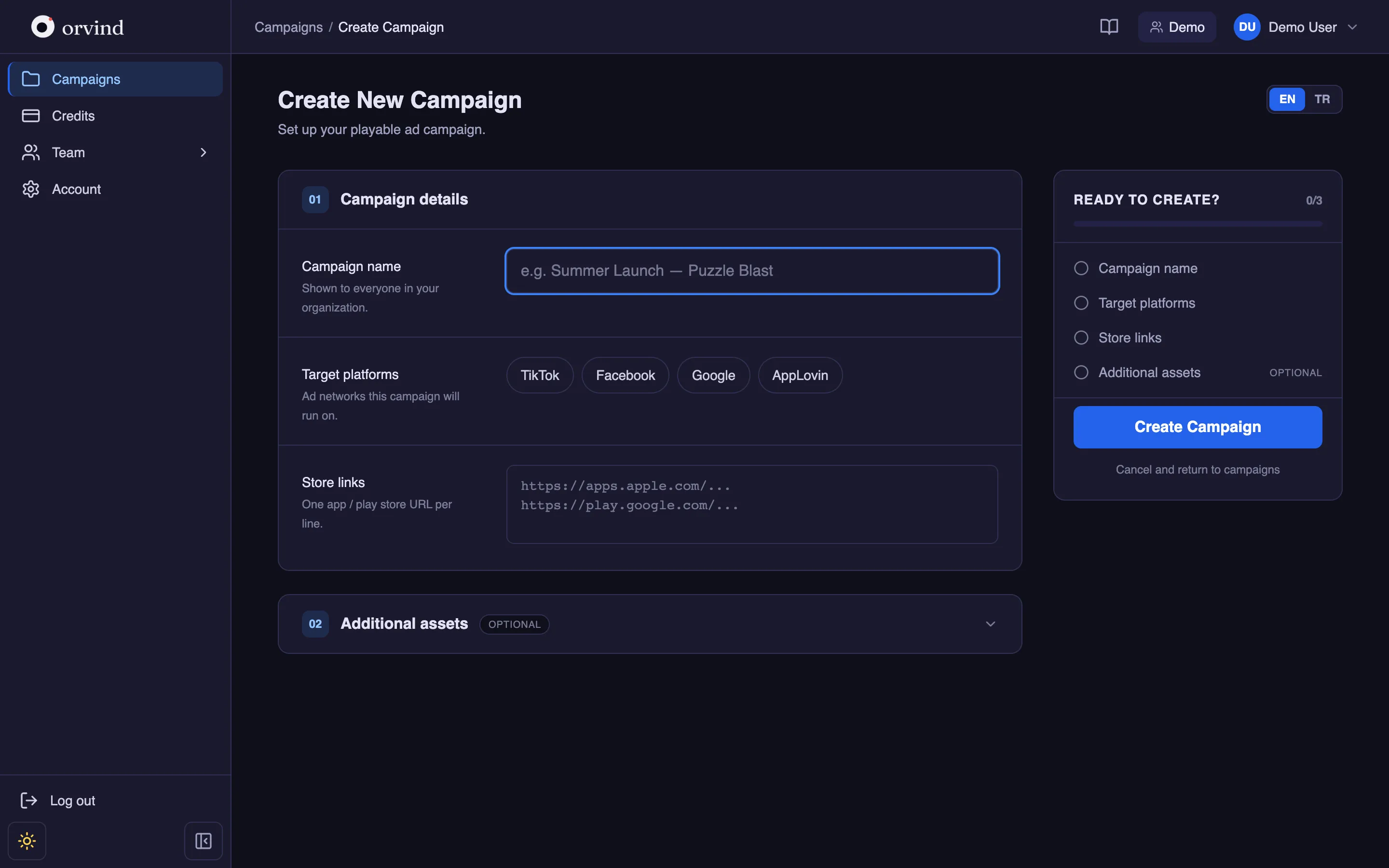
Crear una campaña
Sección titulada «Crear una campaña»-
En Campaigns, haz clic en Create Campaign.
-
Completa Campaign details:
Campo Qué debes introducir Campaign name Un nombre que verá todo tu equipo Target platforms Las redes publicitarias en las que se publicará la campaña: TikTok, Facebook, Google y AppLovin. Elige una o varias. Store links Los enlaces del juego en App Store o Google Play, uno por línea -
Si quieres adjuntar archivos, abre Additional assets. Consulta la sección siguiente.
-
Haz clic en Create Campaign.
Al crear la campaña, se abre su página y Orvind empieza a preparar los anuncios jugables. Los primeros suelen estar listos al día siguiente. Puedes seguir el progreso en la página de la campaña.
El panel Ready to create?, a la derecha, muestra qué campos obligatorios ya has completado. Haz clic en un elemento para ir al campo correspondiente.
Recursos adicionales (opcional)
Sección titulada «Recursos adicionales (opcional)»- En Marketing assets, añade los archivos que quieres usar en los anuncios, como personajes, modelos, logotipos, ilustraciones principales o guías de marca. Arrastra los archivos o haz clic en Add files. Se admiten imágenes, vídeos y archivos PDF, DOC, DOCX y TXT.
- En Notes about your assets, indica cómo quieres que el motor use los archivos. Por ejemplo, «Pon el logotipo solo en la pantalla final». El límite es de 3.000 caracteres.
Borradores
Sección titulada «Borradores»Los cambios se guardan al hacer clic en Create Campaign. Si sales con cambios pendientes, Orvind pregunta «Leave without saving?».
Si falla una subida durante la creación, Orvind guarda la campaña como borrador con todos los datos que introdujiste. Ábrela desde Campaigns y haz clic en Create Campaign de nuevo.
Para eliminar un borrador, ábrelo y haz clic en Delete draft. Se elimina para todo el equipo.
El selector EN / TR de la esquina superior derecha permite ver esta página en inglés o en turco.