

Invitaciones
En la barra lateral de la aplicación, ve a Team → Invites (app.orvind.com/org/invites). Solo para administradores.
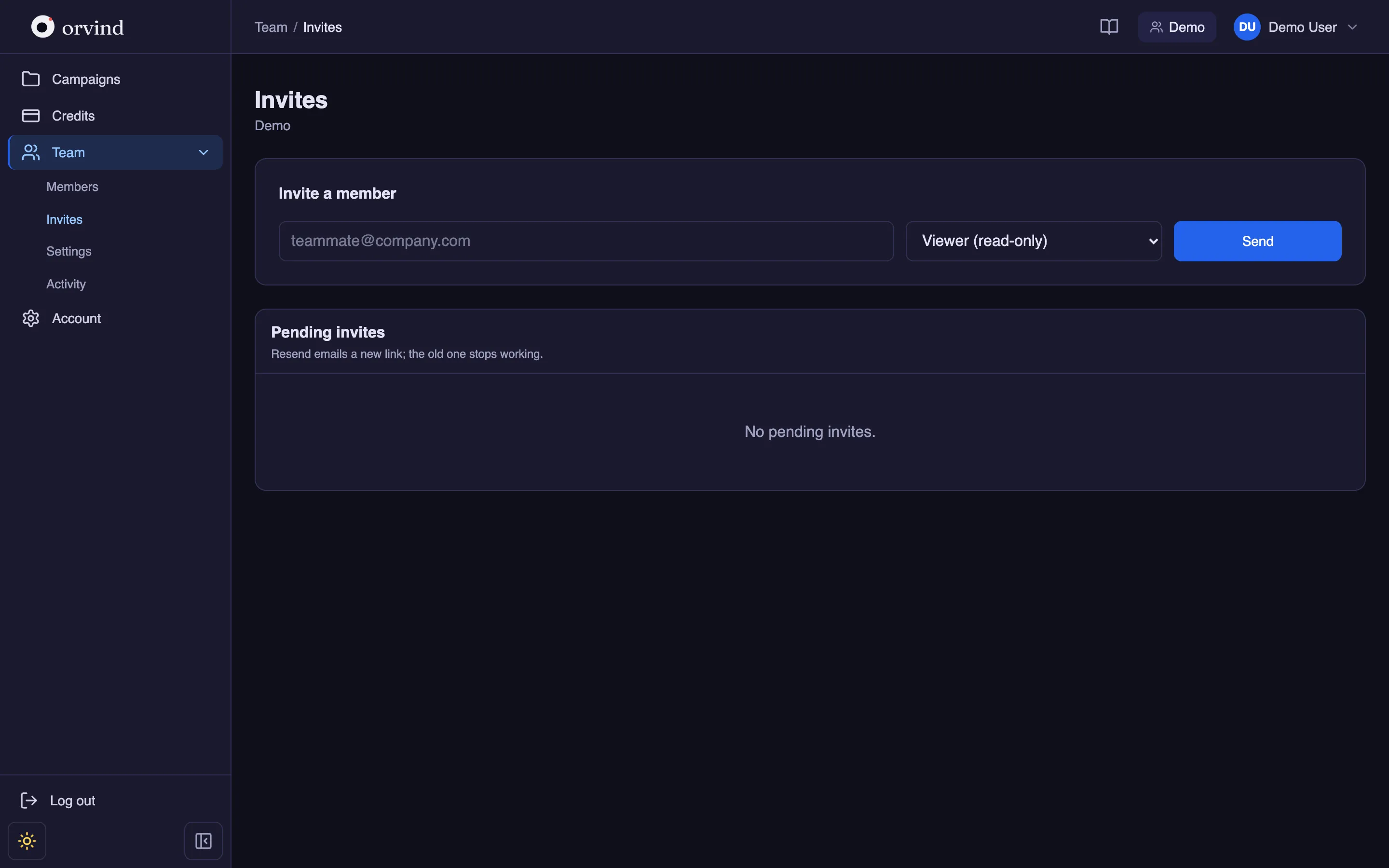
Invitar a alguien al equipo
Sección titulada «Invitar a alguien al equipo»- En Invite a member, introduce su dirección de correo electrónico.
- Selecciona Viewer (read-only) o Admin.
- Haz clic en Send.
La persona recibe un correo con un enlace. La invitación es válida durante 7 días.
Si no se pudo enviar el correo, aparece un aviso ámbar con el enlace y el botón Copy link. Copia el enlace y envíalo por tu cuenta. Solo se muestra una vez.
Invitaciones pendientes
Sección titulada «Invitaciones pendientes»Cada invitación muestra Email, Role, Expires y Actions.
- Resend envía por correo un enlace nuevo. El anterior deja de funcionar.
- Revoke cancela la invitación. Confirma con Revoke invite.
Las invitaciones caducadas llevan la etiqueta «expired». Haz clic en Resend para enviar una invitación válida durante otros 7 días.
Aceptar una invitación
Sección titulada «Aceptar una invitación»Abre el enlace del correo de invitación.
- Si ya tienes una cuenta de Orvind con esa dirección, haz clic en Sign in, inicia sesión y pulsa Accept invite.
- Si todavía no tienes una cuenta, haz clic en Sign in, pasa al formulario de registro y crea una cuenta con la dirección a la que llegó la invitación. Confirma tu dirección de correo para volver a la página donde puedes aceptar la invitación.
- Si has iniciado sesión con otra dirección, cierra la sesión y vuelve a iniciarla con la dirección a la que llegó la invitación.
Al aceptar, se abre la página Campaigns del equipo nuevo. Si perteneces a varios equipos, usa el selector de la parte superior para cambiar de uno a otro.
Enlaces de invitación de Orvind
Sección titulada «Enlaces de invitación de Orvind»Orvind también puede enviarte un enlace que permite a personas nuevas unirse directamente a un equipo. Solo funciona con cuentas nuevas y puede exigir una dirección de correo del dominio de la empresa. Crea tu cuenta en esa página y confirma el correo para incorporarte al equipo.