

Créditos
En la barra lateral de la aplicación, selecciona Plan & credits o Credits (app.orvind.com/org/credits). Disponible para todos los miembros del equipo.
Los cambios en Playground consumen créditos. Orvind descuenta los créditos cuando el cambio se completa. Si falla, no hay cargo.
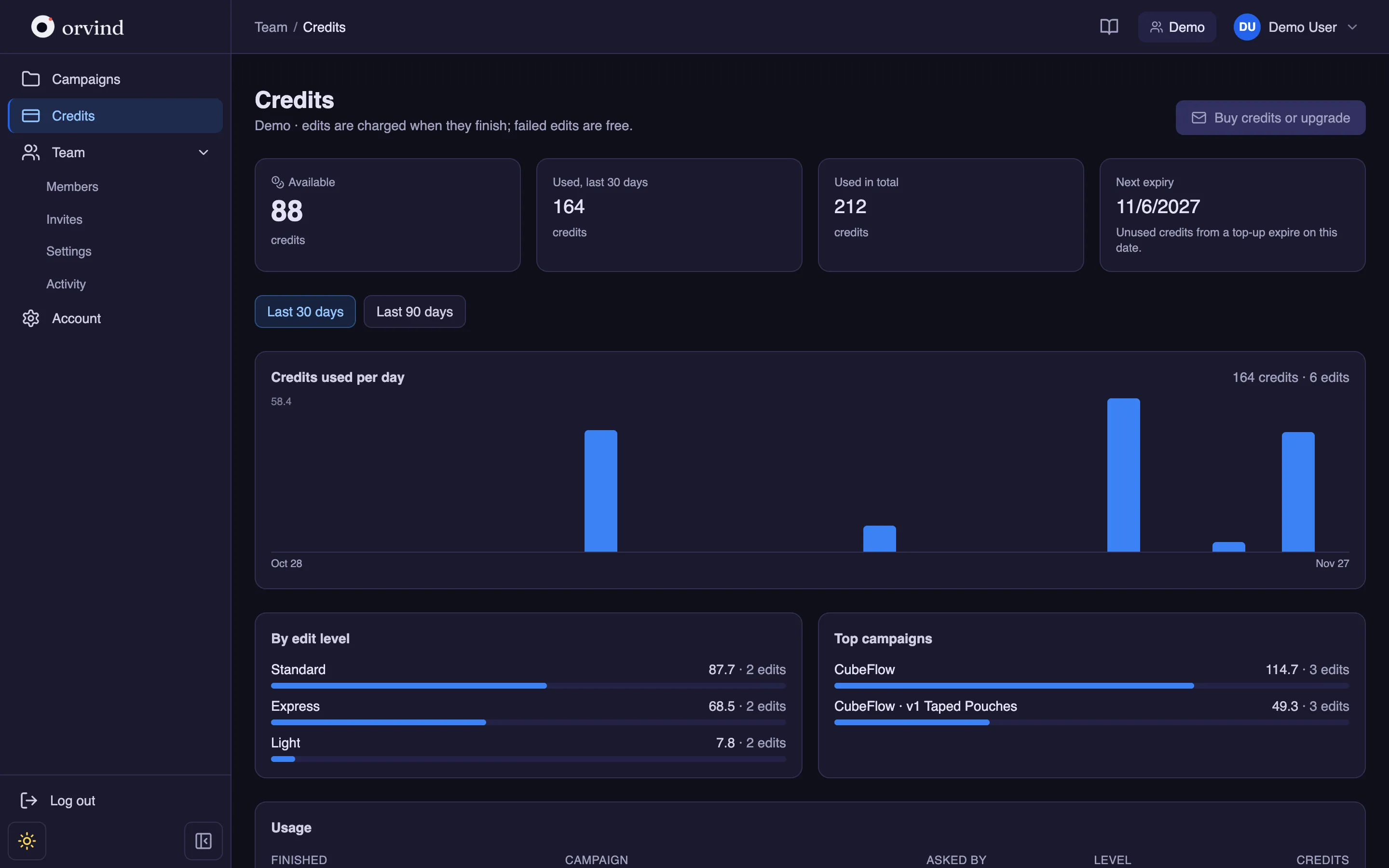
Las cifras de estas imágenes son de ejemplo.
| Tarjeta | Qué muestra |
|---|---|
| Available | Créditos disponibles. El saldo aparece en ámbar si, al ritmo de consumo reciente, te quedan créditos para aproximadamente una semana. Si se agotan, aparece en rojo. |
| Used, last 30 days | Créditos consumidos durante los últimos 30 días |
| Used in total | Créditos consumidos desde el inicio |
| Next expiry | Fecha en que caducan los créditos sin usar de una recarga, si quedan |
Consumo
Sección titulada «Consumo»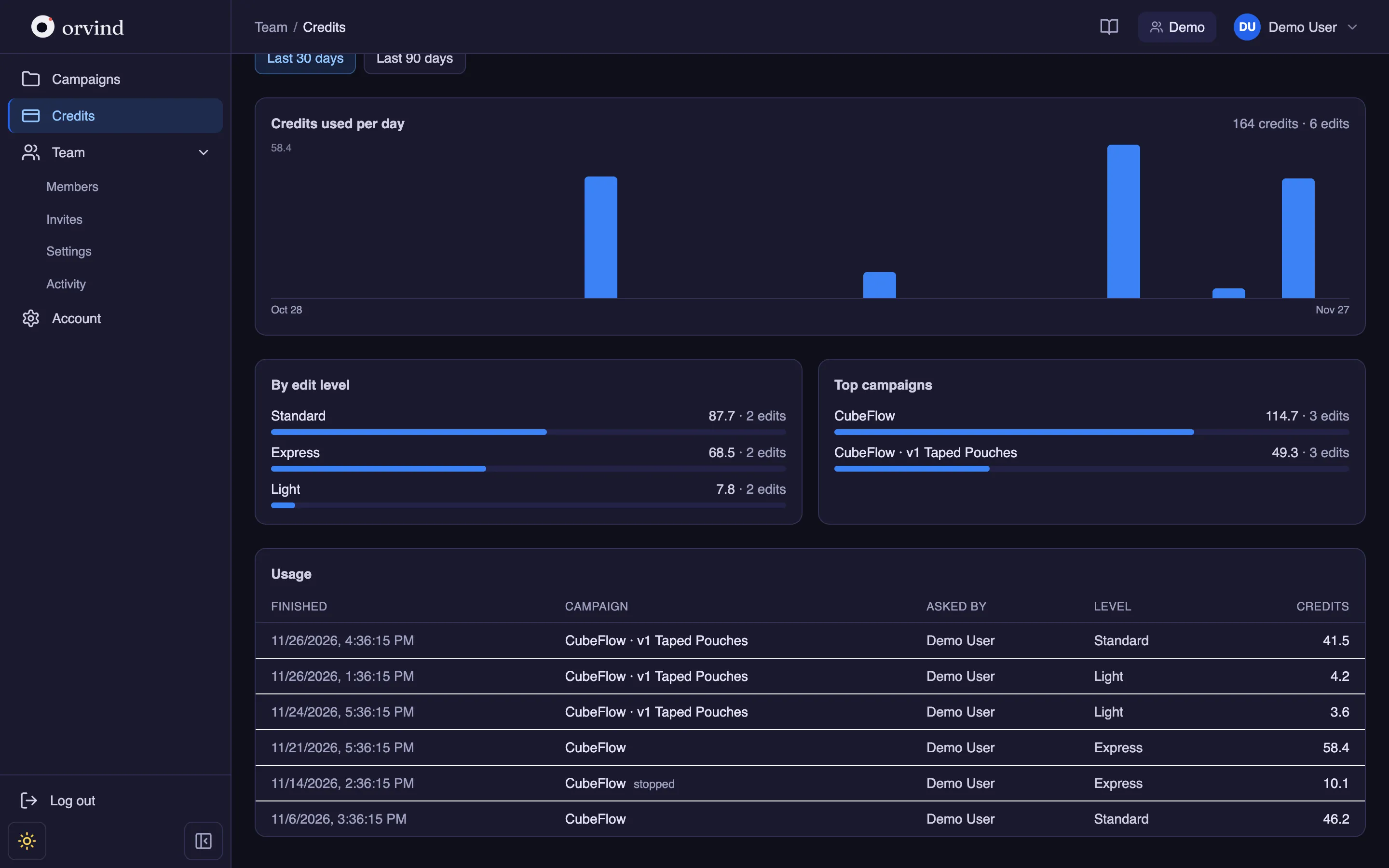
Elige Last 30 days o Last 90 days.
- Credits used per day muestra un gráfico de barras. Pasa el cursor por una barra para consultar los créditos y cambios de ese día.
- By edit level desglosa los créditos y los cambios de los niveles Light, Standard y Express.
- Top campaigns muestra las campañas con mayor consumo. Haz clic en una para abrirla.
- Usage recoge todos los cambios por los que se descontaron créditos con la fecha de finalización (Finished), la campaña (Campaign), quién los solicitó (Asked by), el nivel (Level) y los créditos (Credits). Los cambios que detuviste llevan la etiqueta «stopped». Haz clic en Load more para ver los anteriores.
Comprar créditos
Sección titulada «Comprar créditos»Para añadir créditos, ponte en contacto con tu equipo de Orvind.