

招待
アプリのサイドバー → Team → Invites(app.orvind.com/org/invites)。管理者のみ利用できます。
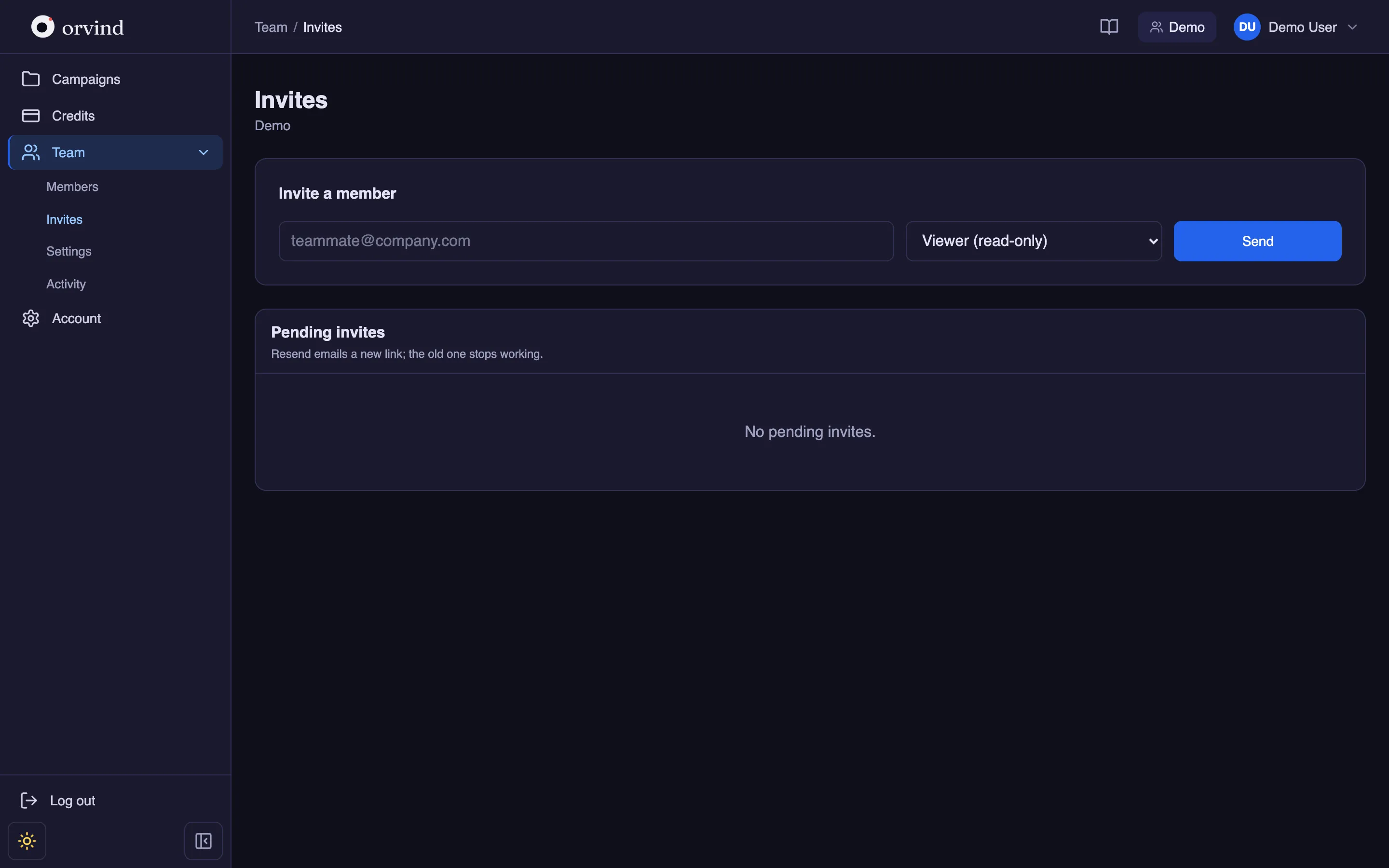
チームに招待する
Section titled “チームに招待する”- Invite a member で相手のメールアドレスを入力します。
- Viewer (read-only) または Admin を選択します。
- Send をクリックします。
指定したアドレスに、招待リンクを記載したメールが届きます。招待は 7 日間有効です。
メールを送信できなかった場合は、黄色の通知に招待リンクと Copy link ボタンが表示されます。リンクをコピーして自分で送信してください。このリンクは 1 回しか表示されません。
未承諾の招待
Section titled “未承諾の招待”招待ごとに Email、Role、Expires、Actions が表示されます。
- Resend は新しいリンクをメールで送信します。元のリンクは使えなくなります。
- Revoke は招待を取り消します。Revoke invite で確定します。
有効期限を過ぎた招待には「expired」バッジが表示されます。Resend をクリックすると、新しく 7 日間有効になります。
招待を承諾する
Section titled “招待を承諾する”招待メールのリンクを開きます。
- そのメールアドレスですでに Orvind アカウントを持っている場合は、Sign in をクリックしてログインし、Accept invite をクリックします。
- まだアカウントを持っていない場合は、Sign in をクリックし、登録画面に切り替えて、招待を受け取ったメールアドレスでアカウントを作成します。メールアドレスを確認したら、リンクから承諾画面に戻って手続きを続けます。
- 別のメールアドレスでログインしている場合は、ログアウトしてから、招待を受け取ったアドレスでログインし直します。
承諾すると、新しいチームの Campaigns が開きます。複数のチームに所属している場合は、上部のチーム切り替えを使って移動します。
Orvind からの招待リンク
Section titled “Orvind からの招待リンク”新しいユーザーが直接チームに参加できるリンクを、Orvind から受け取る場合もあります。このリンクは新規アカウント専用で、会社のドメインのメールアドレスが必要な場合があります。その画面でアカウントを作り、メールアドレスを確認するとチームに参加できます。