

ログインとアカウント登録
アプリの URL は app.orvind.com/signin と app.orvind.com/signup です。
アカウントを作成する
Section titled “アカウントを作成する”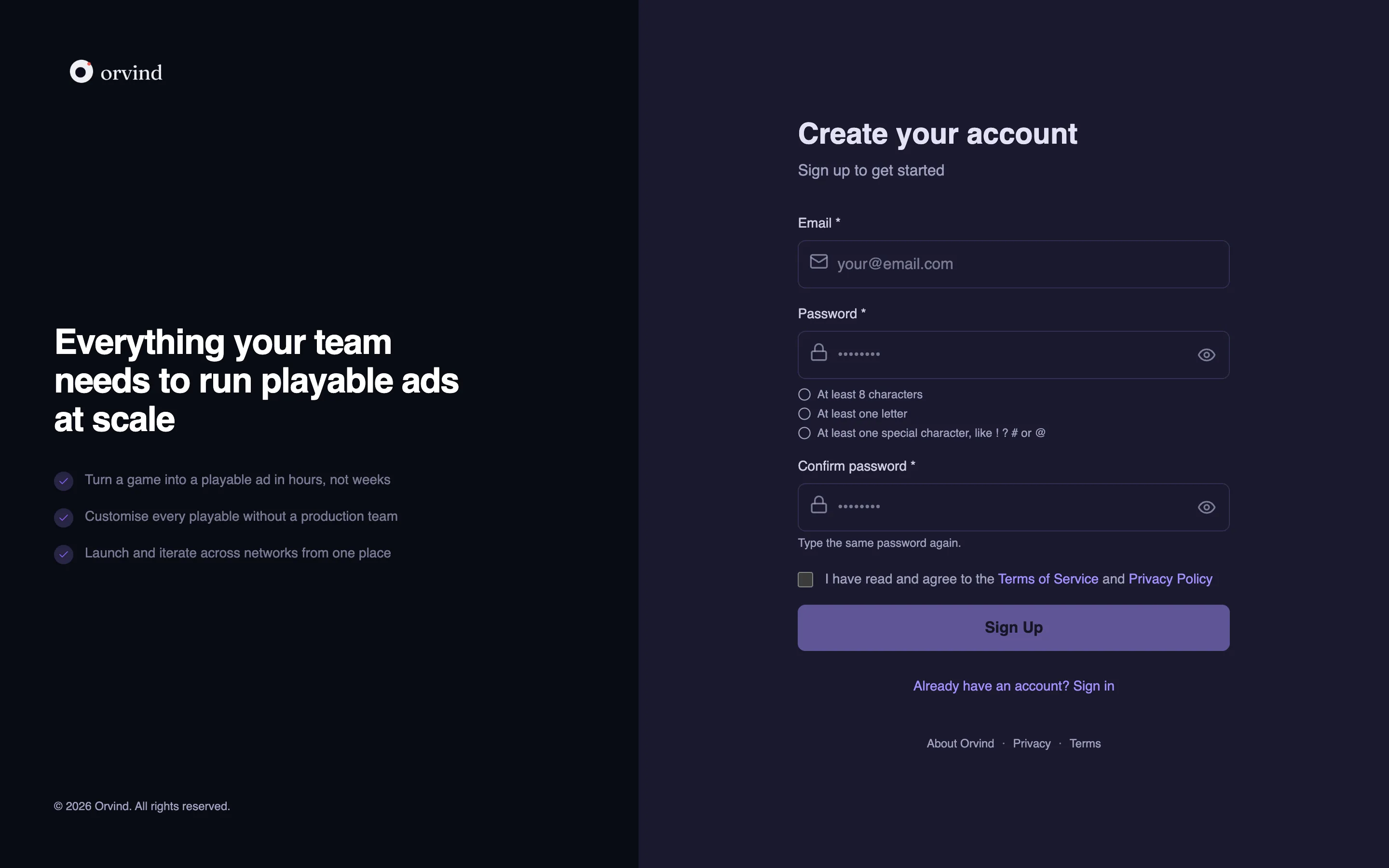
- app.orvind.com/signup を開きます。
- Email にメールアドレスを入力します。
- Password を設定します。次の各条件を満たすと、入力欄の下にある該当項目が緑色になります。
- 8 文字以上
- 英字を 1 文字以上含む
- !、?、#、@ などの特殊文字を 1 文字以上含む
- Confirm password に同じパスワードを入力します。
- チェックボックスをオンにして利用規約とプライバシーポリシーに同意します。
- Sign Up をクリックします。
- 確認メールを開き、メール内のリンクをクリックします。
- ログインします。
メールが届かない場合は迷惑メールフォルダーを確認してください。その後、「Account Created Successfully!」画面の Resend confirmation email をクリックします。
チームメンバーから招待された場合は、招待メールのリンクから始めてください。詳しくは招待を参照してください。
ログインする
Section titled “ログインする”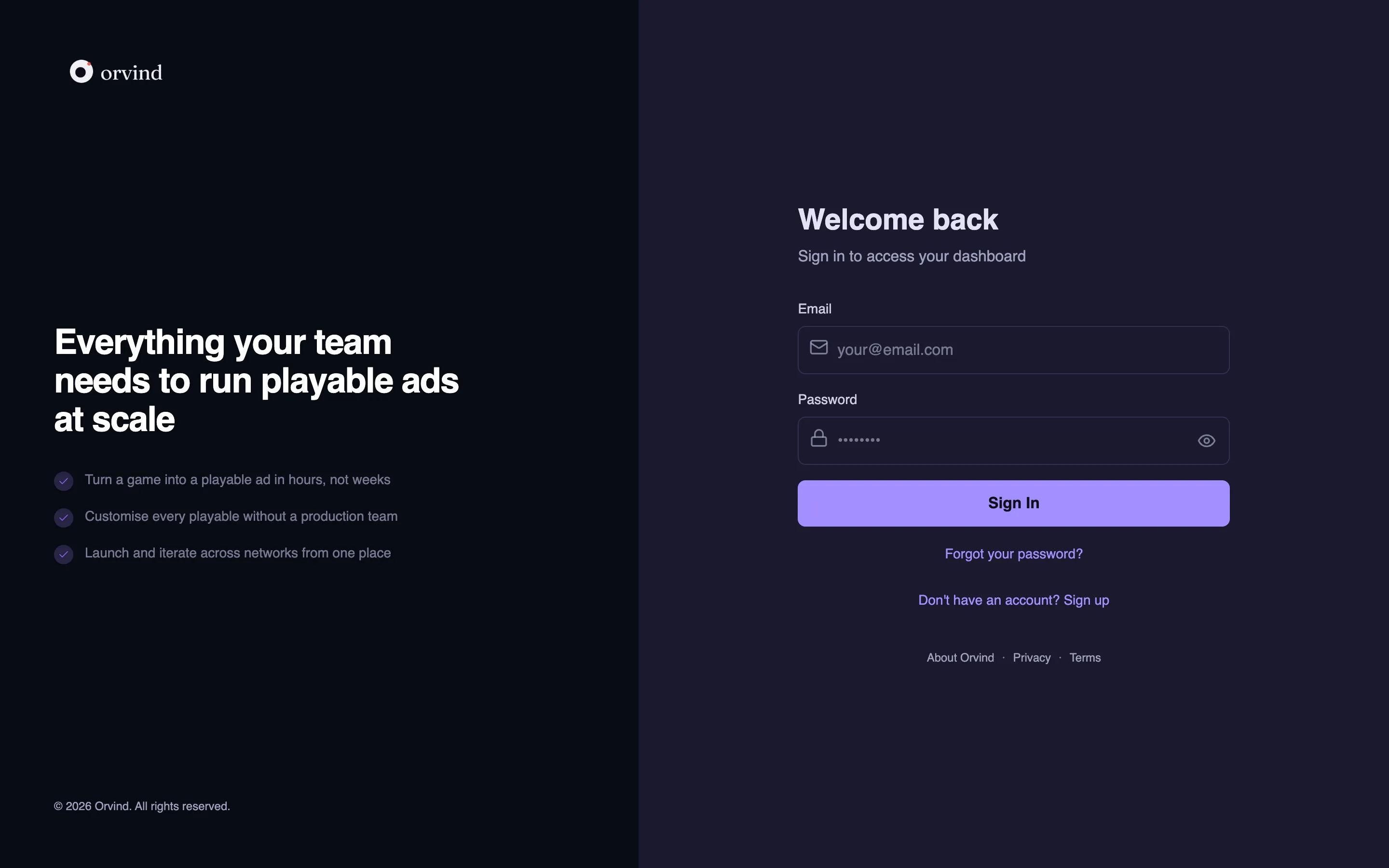
- app.orvind.com/signin を開きます。
- Email と Password を入力します。
- Sign In をクリックします。
キャンペーン一覧またはログイン前に開こうとした画面に移動します。
プロフィールを設定する
Section titled “プロフィールを設定する”初回ログイン時に Complete Your Profile ウィンドウが開きます。プロフィールの設定を完了するか、ログアウトするとウィンドウを閉じられます。
| 入力項目 | 説明 |
|---|---|
| Full Name | 必須です。 |
| Phone | 任意です。国番号を選び、電話番号を入力します。 |
| Company Name | チーム名になります。招待経由で参加した場合は入力済みで、変更できません。 |
| Role/Title | 任意です。 |
| How did you hear about us? | 任意です。 |
Complete Profile をクリックします。招待経由で参加した場合を除き、ここで自分のチームが作成されます。
忘れたパスワードをリセットする
Section titled “忘れたパスワードをリセットする”- ログイン画面で Forgot your password? をクリックします。
- メールアドレスを入力し、Send Reset Link をクリックします。
- リセットを依頼したときと同じブラウザーでメールを開きます。リセットリンクはそのブラウザーでのみ有効です。
- 新しいパスワードを 2 回入力し、Reset Password をクリックします。
ログインした状態で Campaigns に移動します。
リンクの有効期限が切れているか、使用済みの場合は、その旨と Send a new link が表示されます。