

キャンペーン一覧
アプリのサイドバー → Campaigns(app.orvind.com/dashboard)
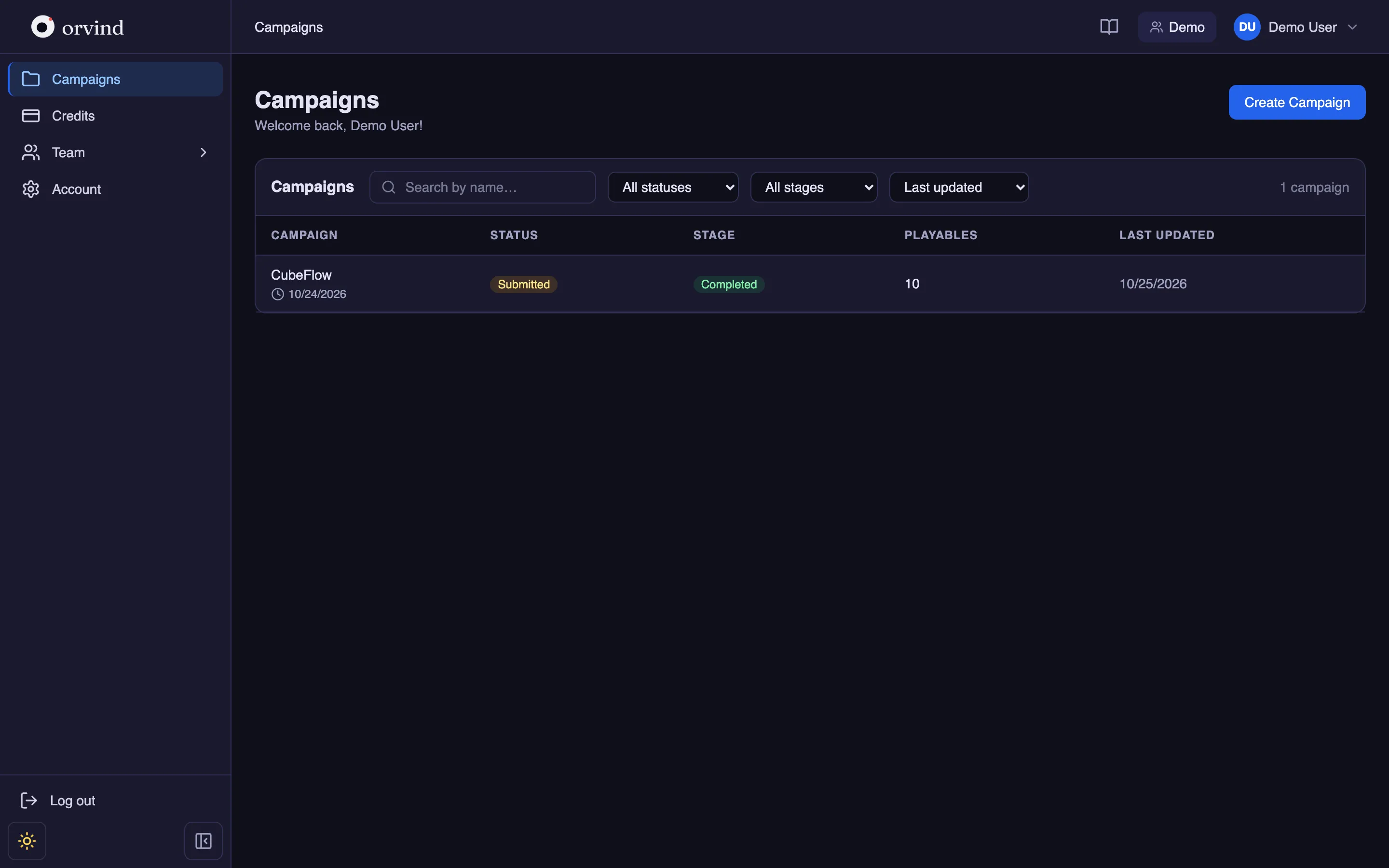
Campaigns はアプリのホーム画面です。現在選択しているチームのすべてのキャンペーンが表示されます。一覧は約 1 分ごとに更新されます。
キャンペーンを開く
Section titled “キャンペーンを開く”該当する行をクリックします。下書きのキャンペーンは作成画面に戻り、続きから編集できます。Cmd キーまたは Ctrl キーを押しながらクリックすると、新しいタブで開きます。
| 列 | 表示内容 |
|---|---|
| Campaign | 名前と作成日 |
| Status | Draft、Active などのステータスバッジ |
| Stage | 制作段階。詳しくはキャンペーンの詳細を参照 |
| Playables | プレイアブルの数 |
| Last updated | 最終更新日時 |
キャンペーンを探す
Section titled “キャンペーンを探す”- Search by name… に入力すると、入力に合わせて一覧が絞り込まれます。
- All statuses から表示するステータスを選びます。
- All stages から表示するステージを選びます。No stage yet、Draft、Analysis、Building、Automated QA、Human QA、Variant Generation、Completed が選べます。
- 並べ替えメニューには Last updated、Newest first、Name (A–Z) があります。
該当するキャンペーンがない場合は Clear filters をクリックします。
キャンペーンを作成する
Section titled “キャンペーンを作成する”Create Campaign をクリックします。詳しくはキャンペーンの作成を参照してください。
閲覧者とキャンペーンの作成権限がないアカウントでは、ボタンは無効です。閲覧者には「Only team admins can create campaigns」と表示されます。
画面の共通操作
Section titled “画面の共通操作”ログイン後のすべての画面に次の操作があります。
- サイドバーには Campaigns、Plan & credits または Credits、Account、Log out、ライト/ダークの切り替え、折りたたみボタンがあります。管理者には、Members、Invites、Settings、Activity を含む Team も表示されます。
- ヘルプボタン(右上の「?」アイコン)は、現在の画面に対応するドキュメントを開きます。
- チーム切り替え(右上)には現在のチームが表示されます。複数のチームに所属している場合はクリックして切り替えられます。
- アカウントメニュー(自分のイニシャル)には Account、Take the tour、Sign out があります。
ガイドツアー
Section titled “ガイドツアー”Campaigns、キャンペーンの詳細画面、エディターは、初めて開くと短いツアーが始まります。もう一度見るには、アカウントメニューで Take the tour をクリックします。