

キャンペーンの作成
アプリで Campaigns → Create Campaign(app.orvind.com/campaign/new)。チーム管理者のみ操作できます。
キャンペーンは 1 つのゲームに対応します。ゲームのストアリンクを入力すると、Orvind のプレイアブルエンジンがそのゲームをもとに広告を生成します。
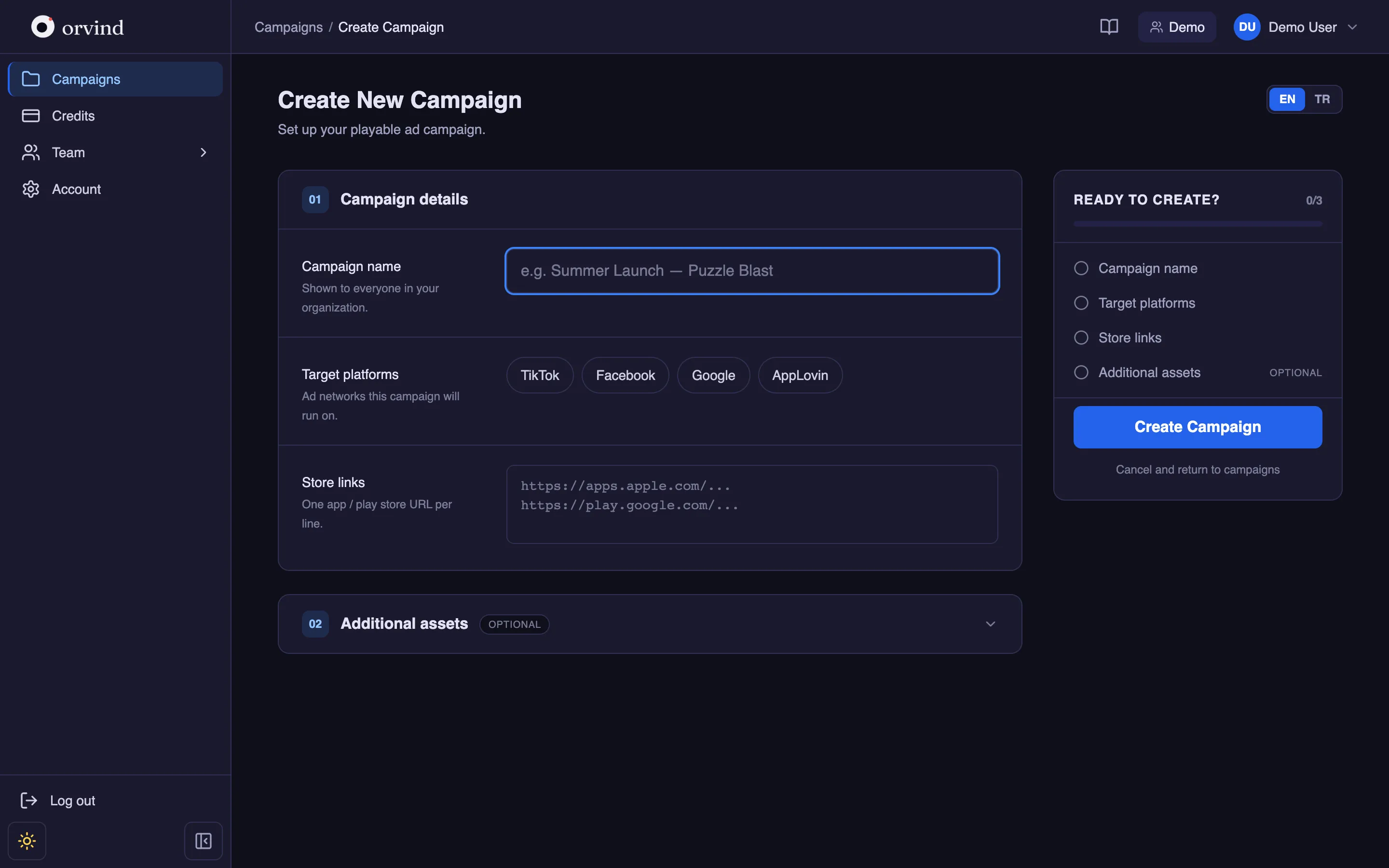
キャンペーンを作成する
Section titled “キャンペーンを作成する”-
キャンペーン一覧で Create Campaign をクリックします。
-
Campaign details を入力します。
項目 入力内容 Campaign name チームの全メンバーに表示される名前 Target platforms キャンペーンの配信先となる広告ネットワーク。TikTok、Facebook、Google、AppLovin から 1 つ以上選びます。 Store links ゲームの App Store または Google Play のリンクを 1 行に 1 件ずつ入力します。 -
必要に応じて Additional assets を開きます。詳細は後述します。
-
Create Campaign をクリックします。
新しいキャンペーンの画面が開きます。Orvind が作業を開始し、通常は翌日までに最初のプレイアブルが完成します。キャンペーンの詳細画面で進捗を確認できます。
右側の Ready to create? パネルでは、必須項目を入力するたびにチェックが入ります。項目をクリックすると入力欄に移動します。
追加アセット(任意)
Section titled “追加アセット(任意)”- Marketing assets には、広告で使いたいキャラクターやモデル、ロゴ、キービジュアル、ブランドガイドラインなどのファイルを追加します。ファイルをドラッグするか Add files をクリックします。画像、動画、PDF、DOC、DOCX、TXT に対応しています。
- Notes about your assets には、「ロゴはエンドカードにのみ表示する」など、エンジンへの指示を入力します。上限は 3,000 文字です。
Create Campaign をクリックするまでは保存されません。変更したまま画面を離れようとすると、「Leave without saving?」と表示されます。
作成中にアップロードが失敗した場合、キャンペーンは入力内容を保持した下書きとして保存されます。Campaigns から開き、Create Campaign をクリックして再試行してください。
下書きを削除するには、その下書きを開いて Delete draft をクリックします。削除すると、チームのどのメンバーも開けなくなります。
右上の EN / TR で、この画面を英語またはトルコ語に切り替えられます。