

Membri
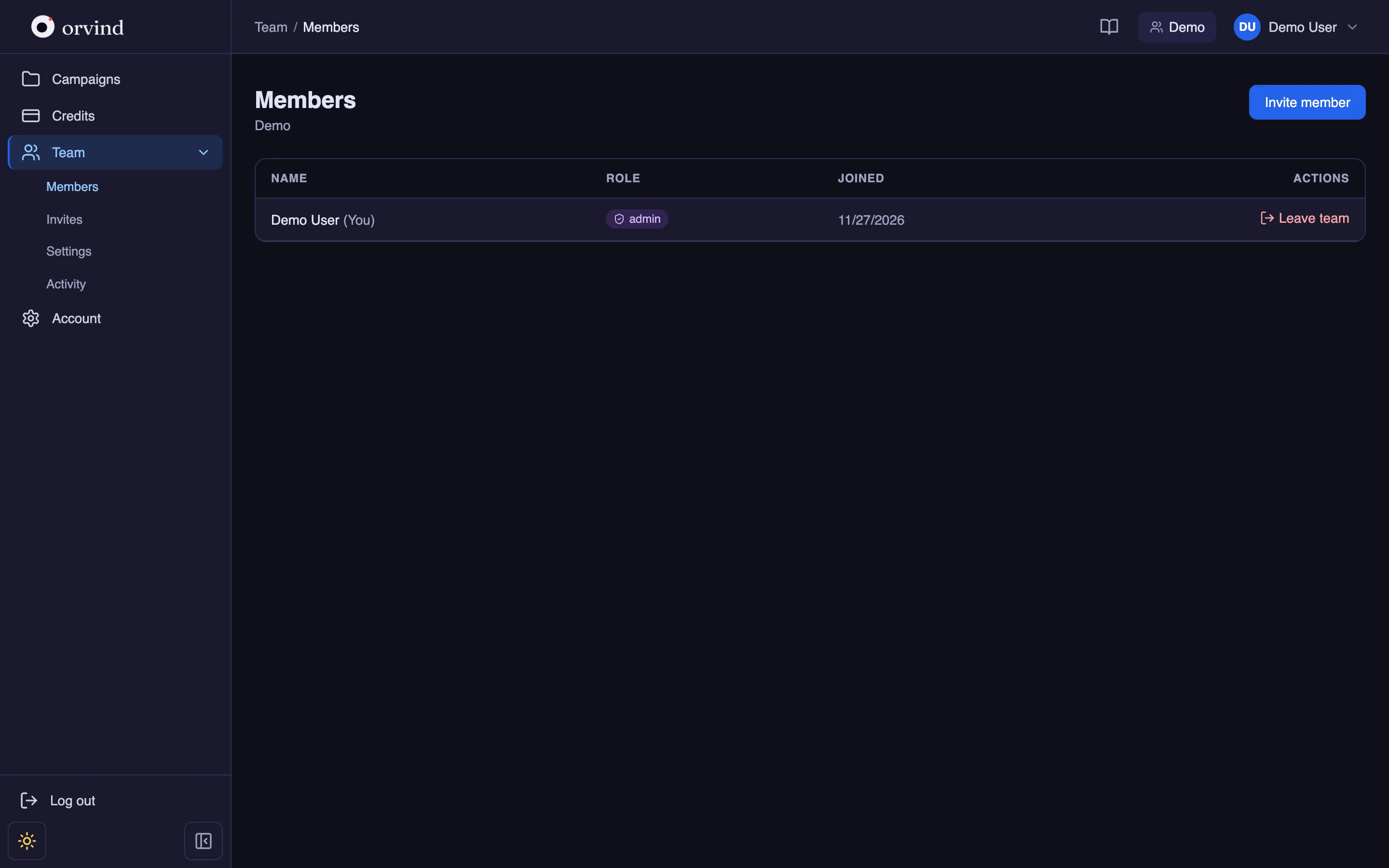
Nella barra laterale dell’app, vai su Team → Members (app.orvind.com/org/members).
Nel team puoi avere uno di due ruoli.
| Ruolo | Autorizzazioni |
|---|---|
| Admin | Può creare campagne, invitare e rimuovere utenti, cambiare i ruoli e consultare impostazioni e attività. |
| Viewer | Accesso in sola lettura. Può aprire le campagne, provare gli annunci giocabili e consultare i crediti. |
Ogni team deve avere almeno un amministratore.
Elenco dei membri
Sezione intitolata “Elenco dei membri”Ogni riga riporta Name, Role, Joined e Actions. La tua riga è contrassegnata con «(You)».
Cambiare il ruolo di un membro
Sezione intitolata “Cambiare il ruolo di un membro”Solo per gli amministratori. Nella riga della persona, fai clic su Promote to admin o Demote to viewer.
Rimuovere un membro
Sezione intitolata “Rimuovere un membro”Solo per gli amministratori.
- Fai clic sul cestino nella riga della persona.
- Conferma con Remove.
La persona perde subito l’accesso alle campagne del team. Puoi invitarla di nuovo in seguito.
Aggiungere un membro
Sezione intitolata “Aggiungere un membro”Fai clic su Invite member. Vedi Inviti.
Lasciare il team
Sezione intitolata “Lasciare il team”- Nella tua riga, fai clic su Leave team.
- Conferma con Leave team.
Per rientrare, devi ricevere un nuovo invito da un amministratore.
Prima di lasciare il team o passare al ruolo Viewer, l’ultimo amministratore deve assegnare il ruolo Admin a un altro membro. Compare il messaggio «Your team needs at least one admin. Make someone else an admin first.».