

Campagne
Nella barra laterale dell’app, seleziona Campaigns (app.orvind.com/dashboard).
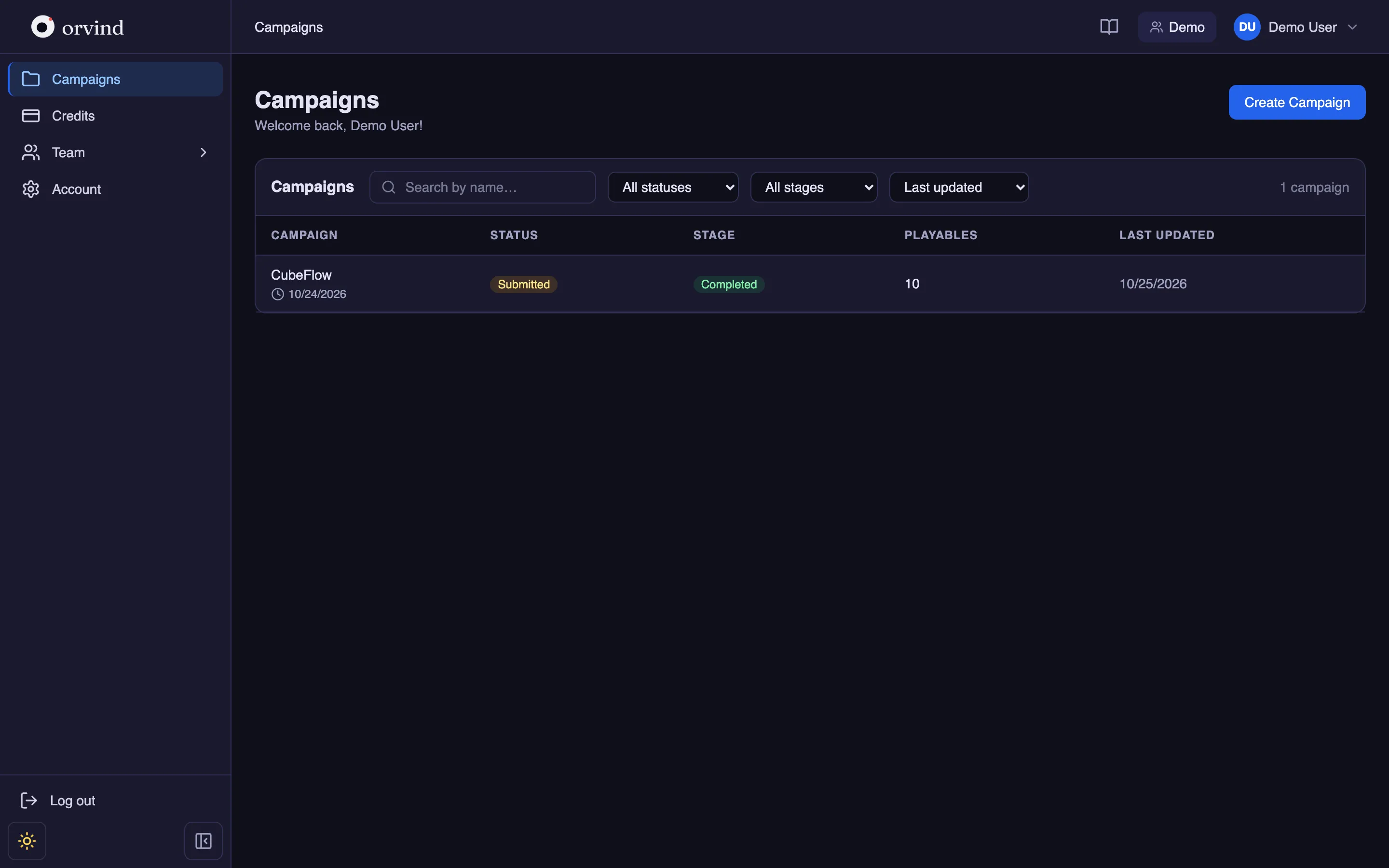
Campaigns, la pagina iniziale, raccoglie tutte le campagne del team attivo. L’elenco si aggiorna circa una volta al minuto.
Aprire una campagna
Sezione intitolata “Aprire una campagna”Fai clic sulla riga. Se la campagna è ancora in bozza, la riapri in Create Campaign e puoi riprendere da dove eri rimasto. Tieni premuto Cmd o Ctrl mentre fai clic per aprirla in una nuova scheda.
Elenco delle campagne
Sezione intitolata “Elenco delle campagne”| Colonna | Cosa mostra |
|---|---|
| Campaign | Nome e data di creazione |
| Status | Un’etichetta di stato, per esempio Draft o Active |
| Stage | La fase di produzione della campagna. Vedi Pagina della campagna. |
| Playables | Numero di annunci giocabili |
| Last updated | Data dell’ultima modifica |
Trovare una campagna
Sezione intitolata “Trovare una campagna”- Search by name… filtra l’elenco mentre digiti.
- In All statuses, puoi scegliere un solo stato.
- In All stages, puoi scegliere una sola fase: No stage yet, Draft, Analysis, Building, Automated QA, Human QA, Variant Generation o Completed.
- Il menu di ordinamento offre Last updated, Newest first e Name (A–Z).
Se non ci sono risultati, fai clic su Clear filters.
Creare una campagna
Sezione intitolata “Creare una campagna”Fai clic su Create Campaign. Vedi Creare una campagna.
Il pulsante è disabilitato per gli utenti con ruolo Viewer («Only team admins can create campaigns») e per gli account senza permessi per creare campagne.
Controlli della pagina
Sezione intitolata “Controlli della pagina”Questi controlli compaiono in tutte le pagine dopo l’accesso.
- Barra laterale. Include Campaigns, Plan & credits o Credits, Account, Log out, il selettore del tema chiaro o scuro e un pulsante per comprimere la barra. Gli amministratori del team vedono anche Team, con Members, Invites, Settings e Activity.
- Pulsante di aiuto. Il punto interrogativo in alto a destra apre la guida alla schermata corrente.
- Selettore del team. In alto a destra, mostra il team attivo. Se fai parte di più team, fai clic per cambiarlo.
- Menu dell’account. Fai clic sulle tue iniziali per vedere Account, Take the tour e Sign out.
Tour guidati
Sezione intitolata “Tour guidati”La prima volta che apri Campaigns, una campagna o l’editor, parte un breve tour. Per rivederlo, apri il menu dell’account e fai clic su Take the tour.