

Inviti
Nella barra laterale dell’app, vai su Team → Invites (app.orvind.com/org/invites). Solo per gli amministratori.
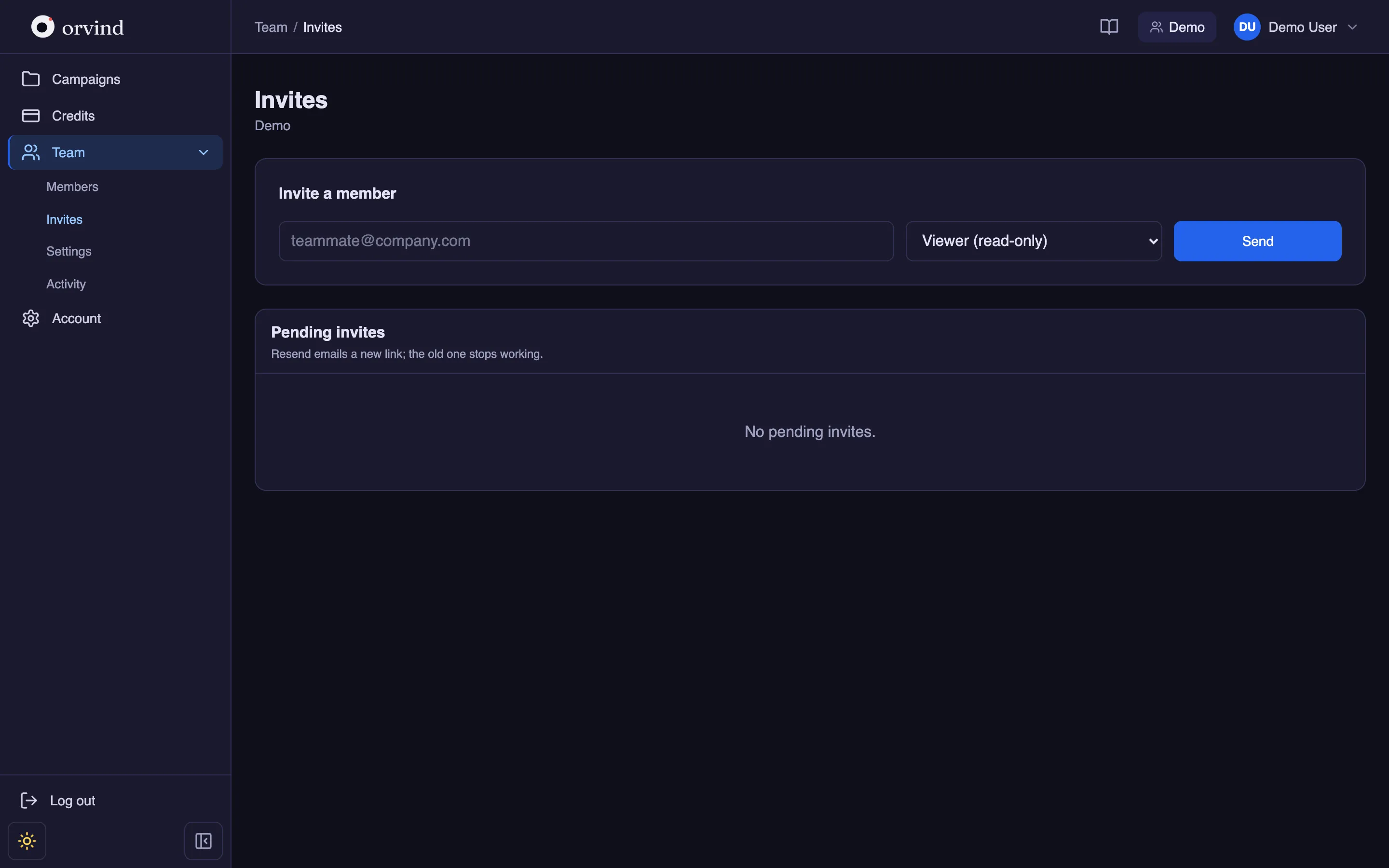
Invitare una persona nel team
Sezione intitolata “Invitare una persona nel team”- In Invite a member, digita il suo indirizzo email.
- Scegli Viewer (read-only) o Admin.
- Fai clic su Send.
La persona riceve un’email con un link. L’invito è valido per 7 giorni.
Se l’invio dell’email non riesce, compare un avviso color ambra con il link d’invito e il pulsante Copy link. Copia il link e invialo direttamente. Il link viene mostrato una sola volta.
Inviti in attesa
Sezione intitolata “Inviti in attesa”Ogni invito riporta Email, Role, Expires e Actions.
- Resend invia per email un nuovo link. Il precedente smette di funzionare.
- Revoke annulla l’invito. Conferma con Revoke invite.
Gli inviti scaduti riportano l’etichetta «expired». Fai clic su Resend per rinnovare l’invito per altri 7 giorni.
Accettare un invito
Sezione intitolata “Accettare un invito”Apri il link nell’email di invito.
- Se hai già un account Orvind con quell’indirizzo, fai clic su Sign in, accedi e poi fai clic su Accept invite.
- Se non hai ancora un account, fai clic su Sign in, passa alla registrazione e crea un account con l’indirizzo che ha ricevuto l’invito. Conferma l’email per tornare alla pagina di accettazione.
- Se hai effettuato l’accesso con un altro indirizzo, esci e accedi di nuovo con l’indirizzo che ha ricevuto l’invito.
Una volta accettato l’invito, si apre la pagina Campaigns del nuovo team. Se fai parte di più team, usa il selettore in alto per passare da uno all’altro.
Link di invito da Orvind
Sezione intitolata “Link di invito da Orvind”Orvind può anche inviarti un link che consente ai nuovi utenti di entrare direttamente in un team. Funziona solo con account nuovi e può richiedere un indirizzo email del dominio aziendale. Crea il tuo account in quella pagina e conferma l’indirizzo email per entrare nel team.