

Creare una campagna
Nell’app, vai su Campaigns → Create Campaign (app.orvind.com/campaign/new). Solo per gli amministratori del team.
Ogni campagna corrisponde a un gioco. Inserisci i link agli store in cui è pubblicato. Il motore di Orvind creerà gli annunci giocabili a partire dal gioco.
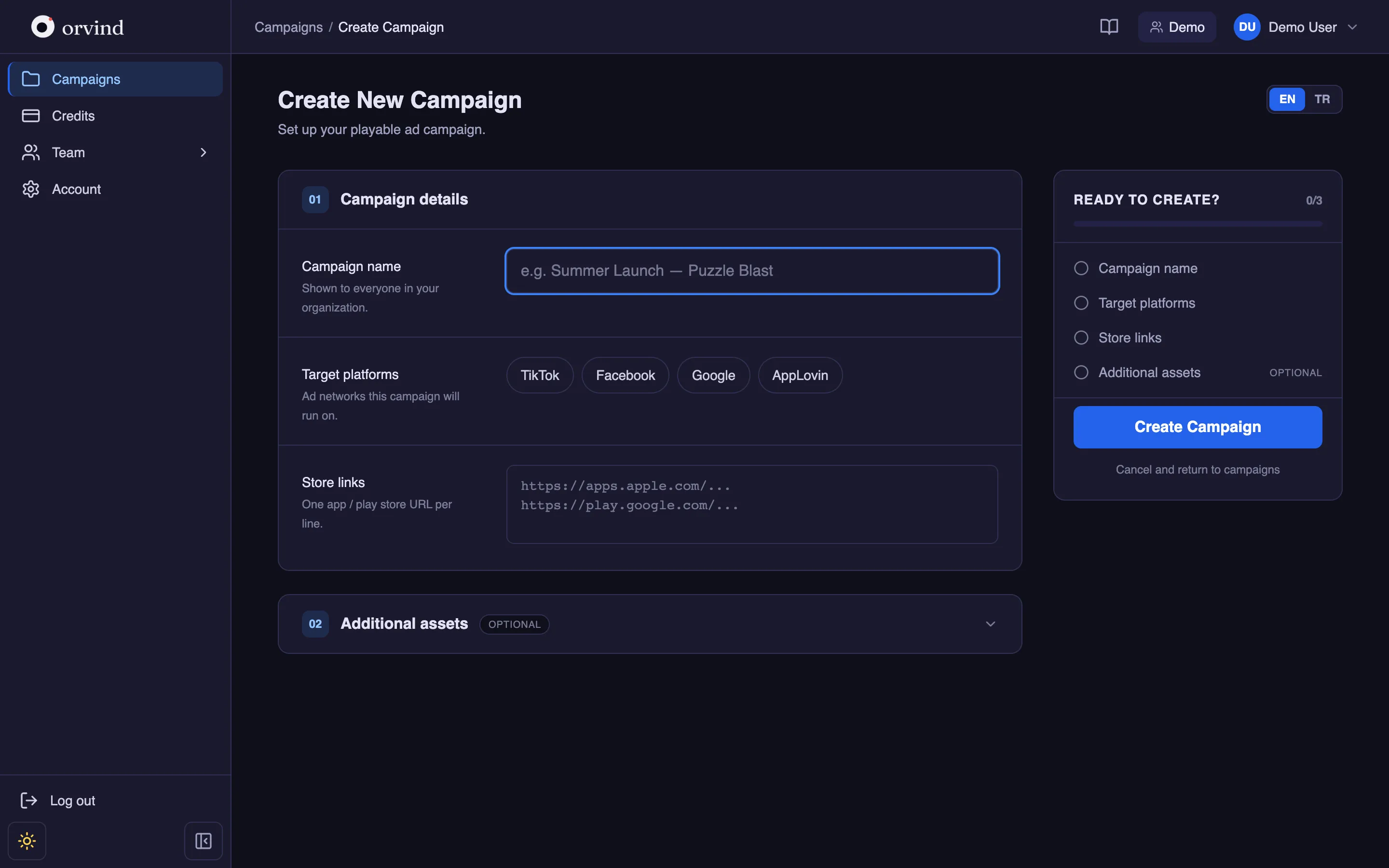
Creare una campagna
Sezione intitolata “Creare una campagna”-
In Campaigns, fai clic su Create Campaign.
-
Compila Campaign details:
Campo Cosa inserire Campaign name Un nome che sarà visibile a tutto il team Target platforms Le reti pubblicitarie su cui pubblicare la campagna: TikTok, Facebook, Google e AppLovin. Scegline una o più. Store links I link del gioco su App Store o Google Play, uno per riga -
Se vuoi caricare file, apri Additional assets. Vedi la sezione qui sotto.
-
Fai clic su Create Campaign.
Quando crei la campagna, si apre la pagina corrispondente e Orvind inizia a preparare gli annunci giocabili. Di solito i primi sono pronti il giorno dopo. Segui l’avanzamento nella pagina della campagna.
Il pannello Ready to create?, a destra, indica quali campi obbligatori hai completato. Fai clic su una voce per passare al campo corrispondente.
Risorse aggiuntive (facoltative)
Sezione intitolata “Risorse aggiuntive (facoltative)”- In Marketing assets, aggiungi i file che vuoi usare negli annunci, come personaggi o modelli, loghi, immagini principali o linee guida del brand. Trascina i file o fai clic su Add files. Sono accettati immagini, video e file PDF, DOC, DOCX e TXT.
- In Notes about your assets, indica al motore come usare i file. Per esempio, «Usa il logo solo nella schermata finale». Puoi scrivere fino a 3.000 caratteri.
I dati vengono salvati quando fai clic su Create Campaign. Se provi a uscire prima di salvare le modifiche, Orvind mostra «Leave without saving?».
Se un caricamento non riesce durante la creazione, Orvind conserva la campagna come bozza con tutti i dati inseriti. Aprila da Campaigns e fai di nuovo clic su Create Campaign.
Per eliminare una bozza, aprila e fai clic su Delete draft. La bozza viene rimossa per tutto il team.
Il selettore EN / TR in alto a destra mostra la pagina in inglese o in turco.