

Ideen
In der App: Kampagne öffnen → Tab Ideas. Der Tab erscheint, sobald Orvind Ideas für die Kampagne freigeschaltet hat.
Orvind untersucht die erfolgreichsten spielbaren Anzeigen Ihres Genres und leitet daraus Ideen für Ihr Spiel ab. Jede Idee ist ein Konzept mit Vorschaubildern. Die vorgeschlagene Spielvariante muss noch umgesetzt werden.
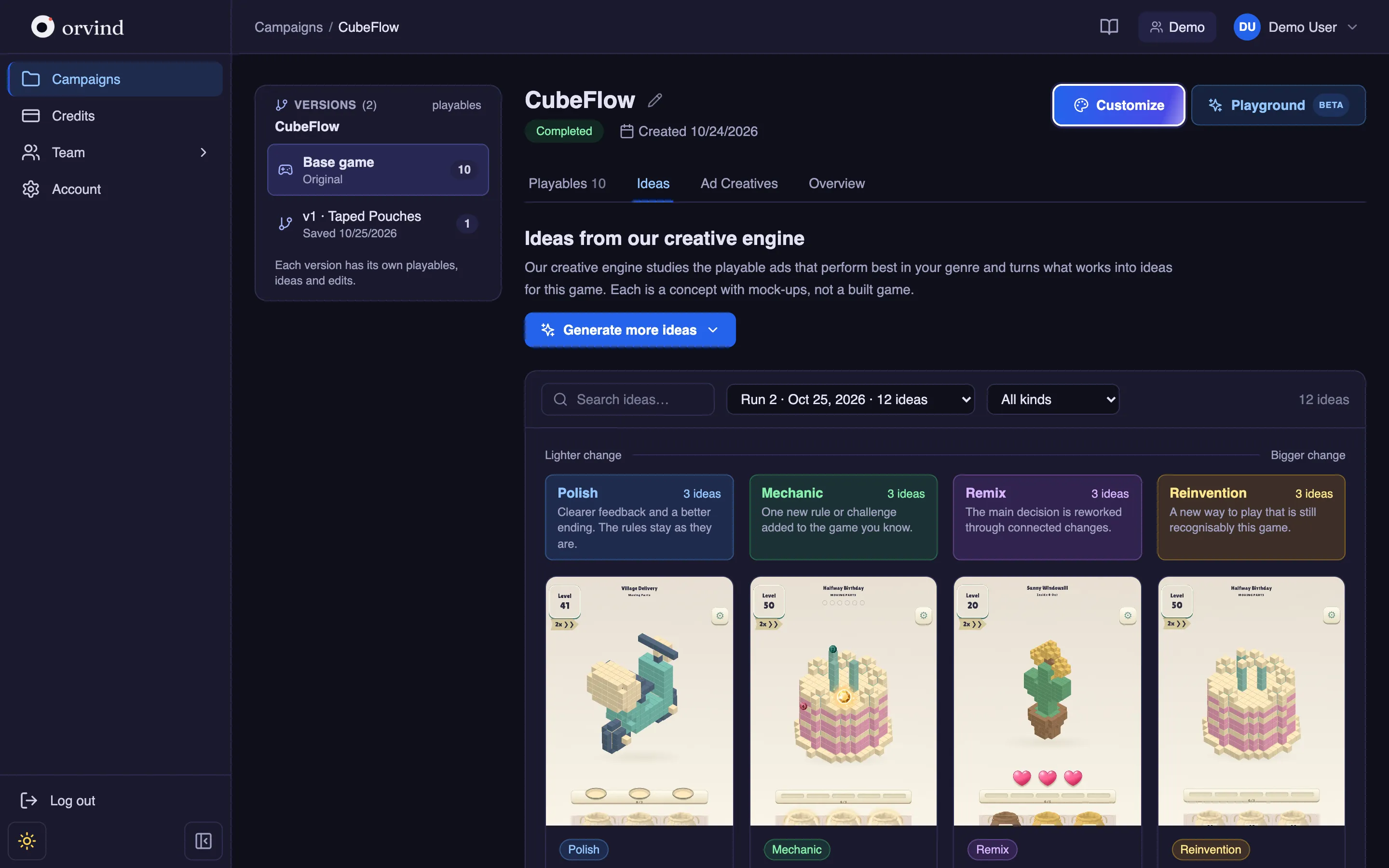
Kategorien
Abschnitt betitelt „Kategorien“Die Kategorien reichen von kleineren Anpassungen bis zu grundlegenden Änderungen.
| Kategorie | Änderung |
|---|---|
| Hook | Eine neue Auftaktszene für die ersten Sekunden. Danach bleibt das Spiel unverändert. |
| Polish | Verständlicheres Feedback und ein besserer Abschluss. Die Regeln bleiben unverändert. |
| Mechanic | Das vertraute Spiel erhält eine neue Regel oder Herausforderung. |
| Remix | Mehrere aufeinander abgestimmte Änderungen verändern die wichtigste Entscheidung im Spiel. |
| Reinvention | Eine neue Spielweise, bei der das ursprüngliche Spiel wiedererkennbar bleibt. |
Ideen generieren
Abschnitt betitelt „Ideen generieren“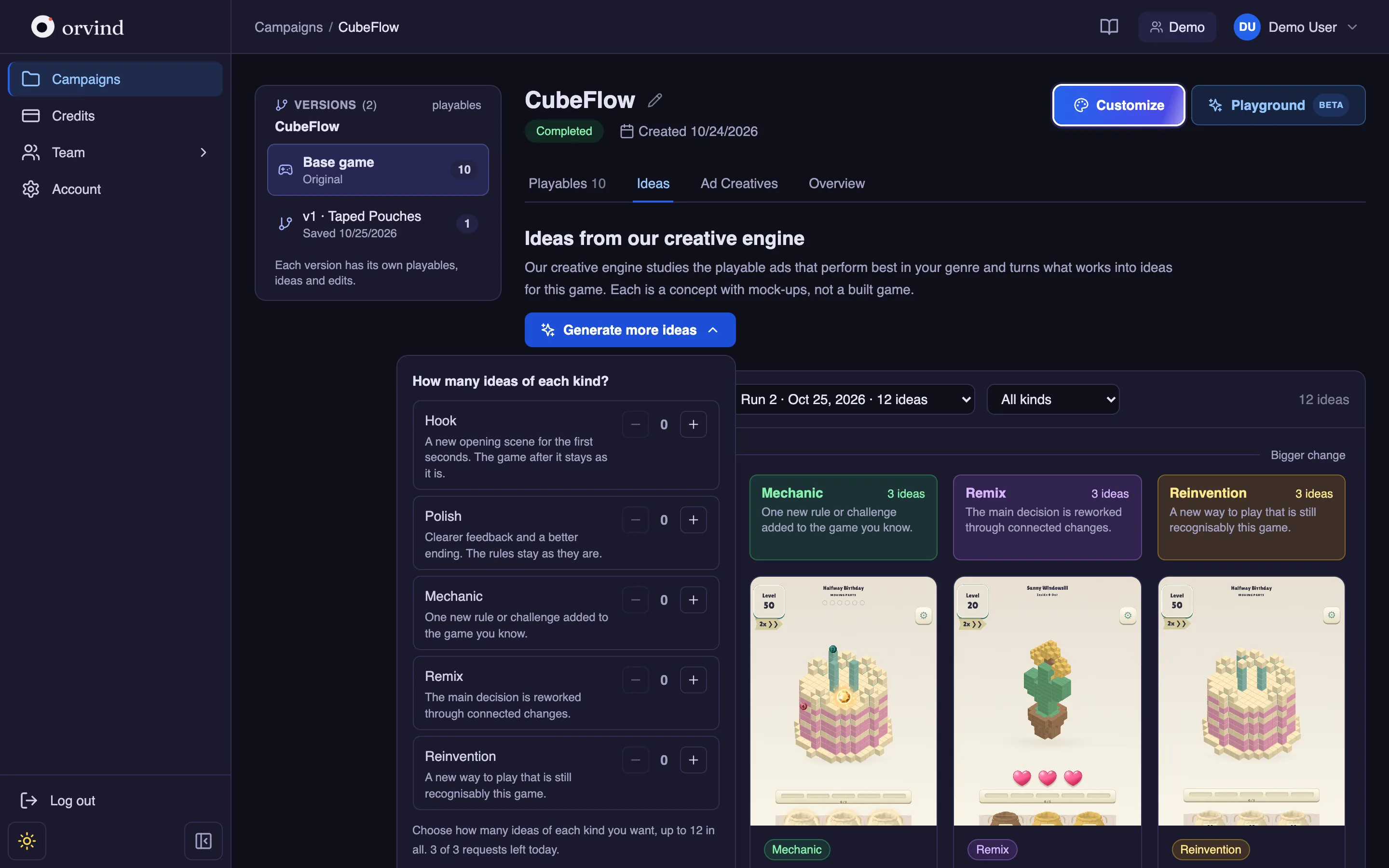
- Klicken Sie auf Generate ideas oder Generate more ideas.
- Stellen Sie mit − und + ein, wie viele Ideen Sie pro Kategorie möchten. Insgesamt sind bis zu 12 möglich.
- Klicken Sie auf Generate.
Ein Durchlauf kann bis zu 30 Minuten dauern. Der erste Durchlauf für ein Spiel dauert länger, da Orvind zunächst das Spiel untersucht. Sie können die Seite verlassen. Wählen Sie Notify me when they’re ready, wenn Sie per Browserbenachrichtigung informiert werden möchten.
Jede Anfrage startet einen neuen, nummerierten Durchlauf. Neue Ideen wiederholen keine Vorschläge aus früheren Durchläufen. Im Menü sehen Sie, wie viele Anfragen heute noch möglich sind.
Ideen durchsuchen
Abschnitt betitelt „Ideen durchsuchen“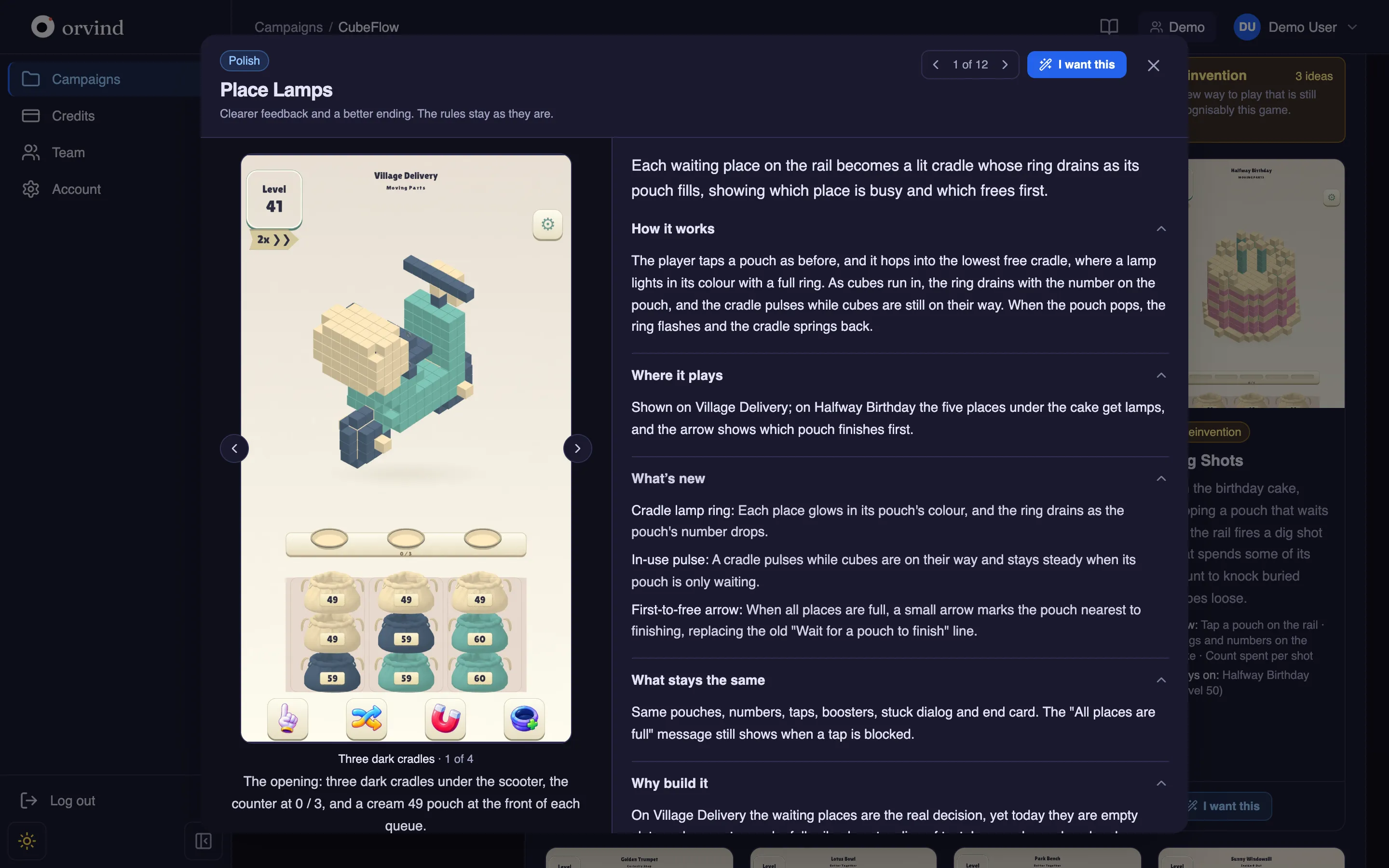
- Mit Search ideas… filtern Sie nach Text.
- Über das Durchlaufmenü wählen Sie einen Durchlauf.
- Über das Kategorienmenü wählen Sie eine Kategorie.
- Klicken Sie auf eine Karte, um die Idee zu öffnen. Mit Previous idea und Next idea oder den Pfeiltasten blättern Sie weiter.
In der Detailansicht stehen How it works, Where it plays, What’s new, What stays the same und Why build it. Die Bilder sind KI-generierte Konzeptbilder. Sie zeigen keine Aufnahmen des Spiels.
Idee umsetzen
Abschnitt betitelt „Idee umsetzen“Klicken Sie auf I want this. Der Playground öffnet sich in einem neuen Tab mit der Beschreibung und den Bildern der Idee. Erst wenn Sie die Nachricht absenden, geht sie an den Playground.
Anschließend zeigt die Karte den Status der Idee.
| Badge | Bedeutung |
|---|---|
| Opened | Im Playground geöffnet. Es wurde noch keine Änderung vorgenommen. |
| Being built | Eine Änderung für diese Idee läuft. |
| Draft ready | Eine Änderung ist abgeschlossen und kann als Version gespeichert werden. |
| Saved as v… | Umgesetzt und als Version gespeichert. Klicken Sie auf den Link, um die Version zu öffnen. |
| Tried | Im Playground ausprobiert. Es wurde keine Änderung abgeschlossen. |