

Ad Creatives
In der App: Kampagne öffnen → Tab Ad Creatives
Unter Ad Creatives stehen die Videoanzeigen der Kampagne. Jede Videoanzeige basiert auf einem Playable der Kampagne. Ihr Team kann sie selbst aufnehmen oder von einer KI erstellen lassen.
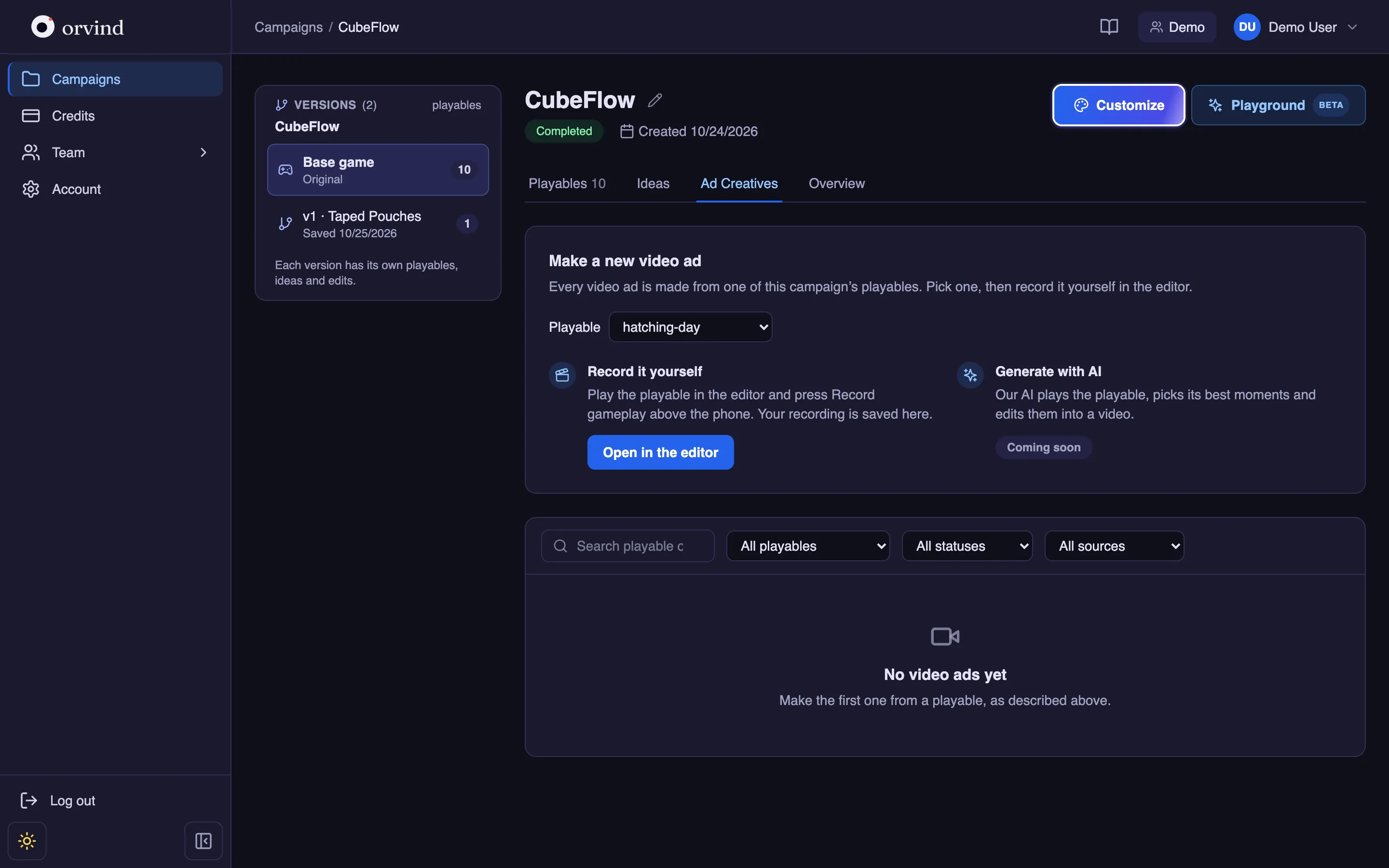
Videoanzeige selbst aufnehmen
Abschnitt betitelt „Videoanzeige selbst aufnehmen“- Wählen Sie unter Make a new video ad ein Playable aus.
- Klicken Sie auf Open in the editor.
- Klicken Sie im Editor oberhalb der Smartphone-Vorschau auf Record gameplay und spielen Sie die Anzeige.
- Klicken Sie auf Save to Ad Creatives.
Die vollständige Anleitung steht unter Gameplay aufnehmen.
Videoanzeige per KI erstellen
Abschnitt betitelt „Videoanzeige per KI erstellen“Klicken Sie auf dem Tab Playables beim gewünschten Playable auf ⋮ → Generate video ad. Die KI von Orvind spielt das Playable und schneidet die besten Szenen zu einem Video zusammen. Das dauert ungefähr eine Stunde.
Lässt sich ein Video nicht erstellen, steht der Grund auf der Karte. Klicken Sie auf Try again, um es erneut zu versuchen.
Ansehen und herunterladen
Abschnitt betitelt „Ansehen und herunterladen“Auf der Karte können Sie das fertige Video abspielen. Dort sehen Sie auch, aus welchem Playable es stammt, wie groß und wie lang es ist und wer es erstellt hat.
Klicken Sie auf Download, um die Videodatei zu speichern.
Video finden
Abschnitt betitelt „Video finden“- Suchen Sie mit Search playable or concept….
- Filtern Sie nach Playable.
- Filtern Sie nach Status mit Ready, Building oder Failed.
- Filtern Sie nach Quelle mit AI generated oder Recorded.
Solange ein Video erstellt wird, aktualisiert sich die Liste automatisch.