

Kampagnen
In der App: Seitenleiste → Campaigns (app.orvind.com/dashboard)
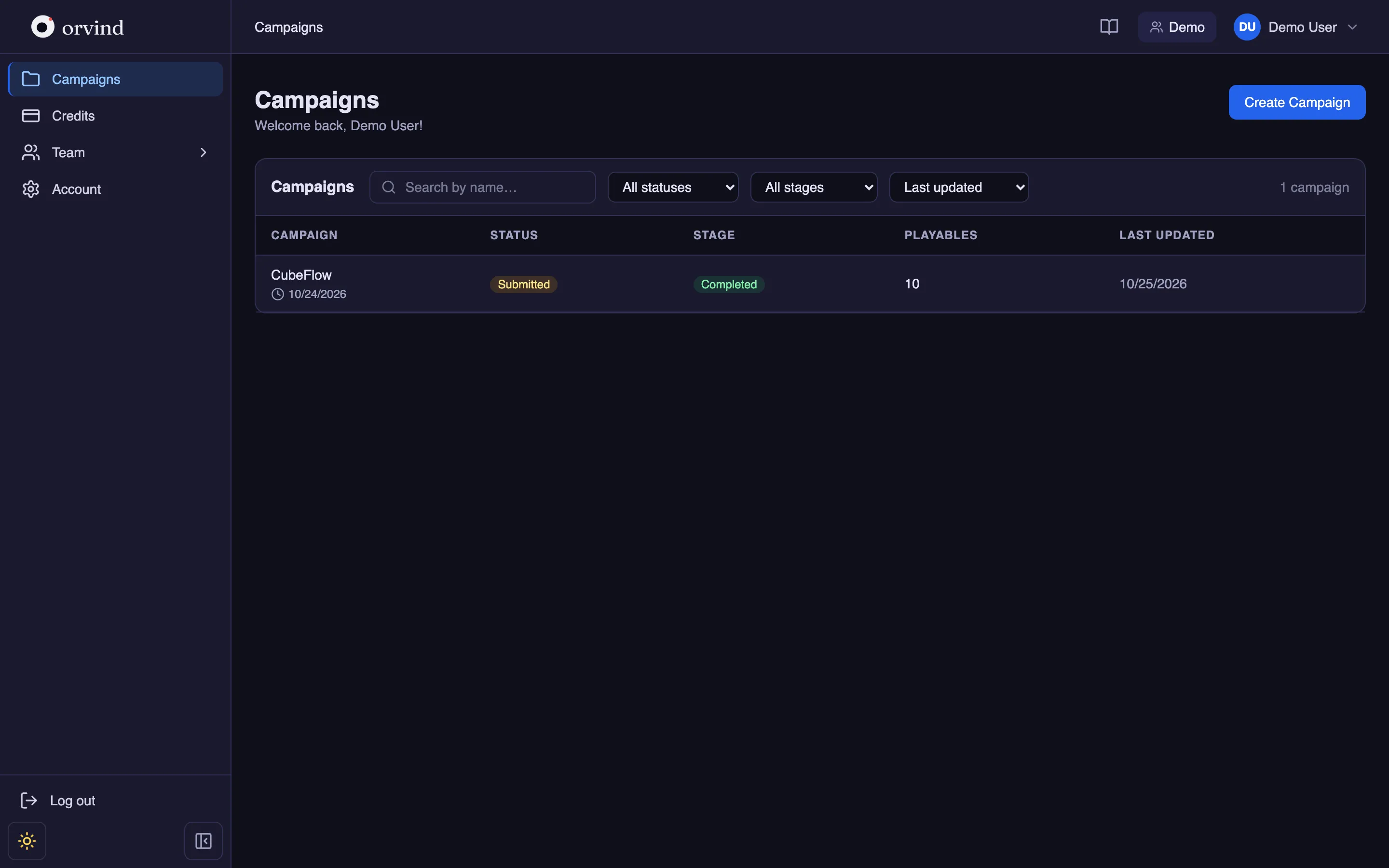
Campaigns ist die Startseite der App. Sie zeigt alle Kampagnen des aktuell ausgewählten Teams. Die Liste aktualisiert sich etwa einmal pro Minute.
Kampagne öffnen
Abschnitt betitelt „Kampagne öffnen“Klicken Sie auf die entsprechende Zeile. Bei einem Entwurf öffnet sich erneut Create Campaign, damit Sie ihn weiterbearbeiten können. Halten Sie beim Klicken Cmd oder Strg gedrückt, um die Kampagne in einem neuen Tab zu öffnen.
Kampagnenliste
Abschnitt betitelt „Kampagnenliste“| Spalte | Inhalt |
|---|---|
| Campaign | Name und Erstellungsdatum |
| Status | Statusanzeige, zum Beispiel Draft oder Active |
| Stage | Produktionsphase der Kampagne. Siehe Kampagnenseite. |
| Playables | Anzahl der Playables |
| Last updated | Zeitpunkt der letzten Änderung |
Kampagne finden
Abschnitt betitelt „Kampagne finden“- Search by name… filtert die Liste bereits während der Eingabe.
- Mit All statuses können Sie die Liste auf einen Status beschränken.
- Mit All stages können Sie eine Phase auswählen: No stage yet, Draft, Analysis, Building, Automated QA, Human QA, Variant Generation oder Completed.
- Im Sortiermenü stehen Last updated, Newest first und Name (A–Z) zur Auswahl.
Werden keine passenden Kampagnen angezeigt, klicken Sie auf Clear filters.
Kampagne erstellen
Abschnitt betitelt „Kampagne erstellen“Klicken Sie auf Create Campaign. Eine Anleitung finden Sie unter Kampagne erstellen.
Die Schaltfläche ist für Viewer („Only team admins can create campaigns“) und für Konten ohne Berechtigung zum Erstellen von Kampagnen deaktiviert.
Navigation und Bedienelemente
Abschnitt betitelt „Navigation und Bedienelemente“Diese Bedienelemente stehen auf allen Seiten nach der Anmeldung zur Verfügung.
- Seitenleiste – Campaigns, Plan & credits oder Credits, Account, Log out, der Umschalter für den hellen und dunklen Modus und eine Schaltfläche zum Einklappen der Seitenleiste. Nur Admins sehen zusätzlich Team mit Members, Invites, Settings und Activity.
- Hilfe – Über das Fragezeichen oben rechts öffnen Sie die Dokumentation zur aktuellen Seite.
- Teamauswahl – Oben rechts steht das aktuelle Team. Gehören Sie mehreren Teams an, können Sie dort das Team wechseln.
- Kontomenü – Über Ihre Initialen erreichen Sie Account, Take the tour und Sign out.
Geführte Touren
Abschnitt betitelt „Geführte Touren“Beim ersten Öffnen der Kampagnenübersicht, einer Kampagne und des Editors startet jeweils eine kurze Tour. Wenn Sie sie erneut sehen möchten, öffnen Sie das Kontomenü und wählen Sie Take the tour.