

Kampagne erstellen
In der App: Campaigns → Create Campaign (app.orvind.com/campaign/new). Nur für Team-Admins.
Jede Kampagne steht für ein Spiel. Sie geben Orvind die Store-Links des Spiels, und die Playable-Engine von Orvind erstellt daraus spielbare Anzeigen.
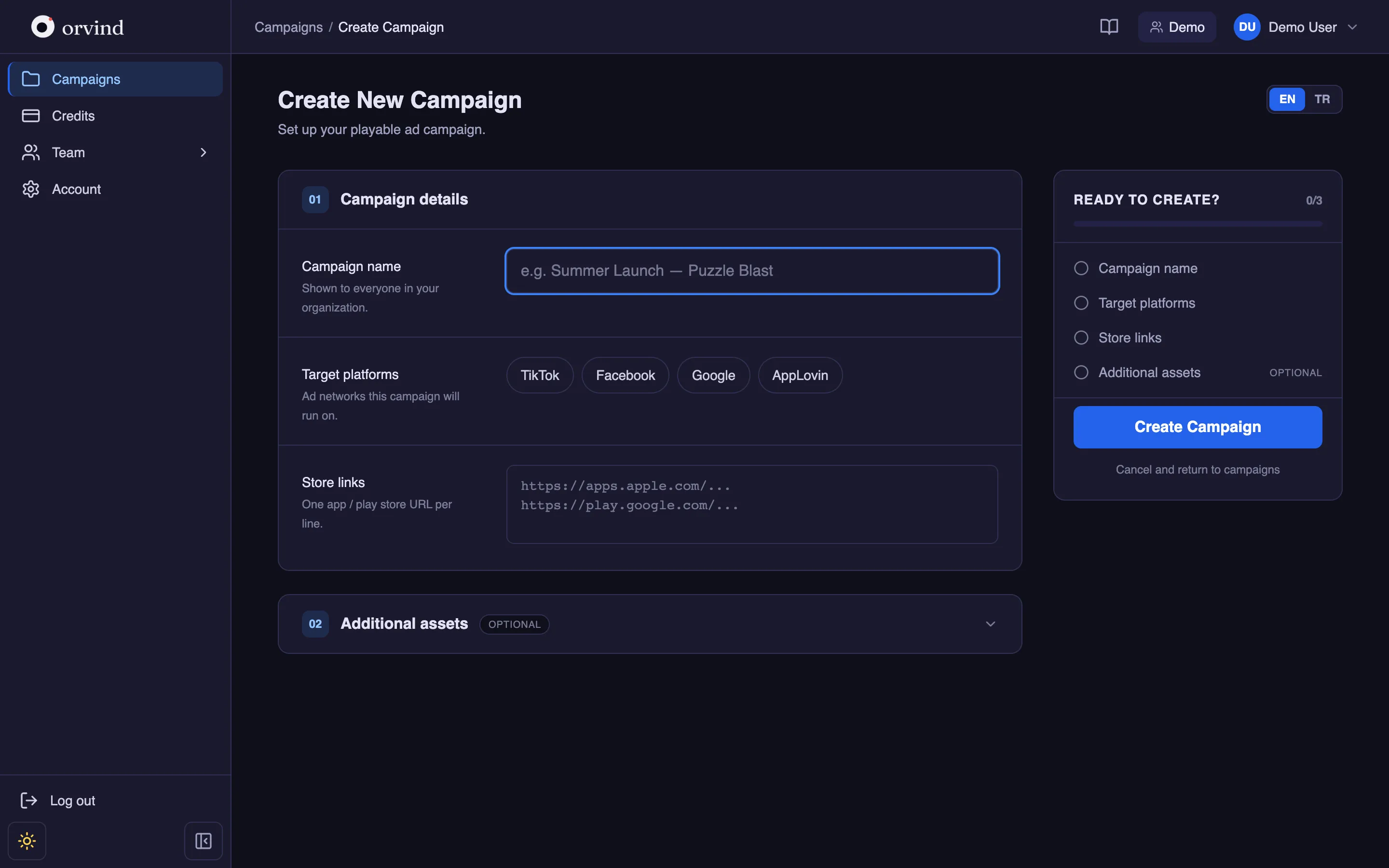
Kampagne erstellen
Abschnitt betitelt „Kampagne erstellen“-
Klicken Sie auf Campaigns auf Create Campaign.
-
Füllen Sie Campaign details aus.
Feld Eingabe Campaign name Ein Name, den alle im Team sehen Target platforms Die Werbenetzwerke, in denen die Kampagne laufen soll: TikTok, Facebook, Google oder AppLovin. Wählen Sie mindestens eines aus. Store links Die App-Store- oder Google-Play-Links des Spiels, je einer pro Zeile -
Öffnen Sie bei Bedarf Additional assets. Die Optionen sind unten beschrieben.
-
Klicken Sie auf Create Campaign.
Sobald sich die neue Kampagnenseite öffnet, beginnt Orvind mit der Arbeit. Die ersten Playables stehen normalerweise am nächsten Tag bereit. Verfolgen Sie den Fortschritt auf der Kampagnenseite.
Der Bereich Ready to create? rechts hakt jede erfüllte Anforderung ab. Klicken Sie auf einen Eintrag, um direkt dorthin zu springen.
Weitere Materialien (optional)
Abschnitt betitelt „Weitere Materialien (optional)“- Marketing assets sind Dateien für die Anzeigen, etwa Figuren oder Modelle, Logos, Key Art oder Markenrichtlinien. Ziehen Sie die Dateien in das Feld oder klicken Sie auf Add files. Unterstützt werden Bilder, Videos sowie PDF, DOC, DOCX und TXT.
- Unter Notes about your assets können Sie der Engine erklären, wie sie die Materialien verwenden soll, zum Beispiel „Verwende das Logo nur auf der End Card.“ Sie können bis zu 3.000 Zeichen eingeben.
Entwürfe
Abschnitt betitelt „Entwürfe“Orvind speichert Ihre Eingaben erst, wenn Sie auf Create Campaign klicken. Wenn Sie die Seite mit Änderungen verlassen, fragt Orvind „Leave without saving?“.
Schlägt ein Upload beim Erstellen fehl, bleiben alle Eingaben in einem Entwurf erhalten. Öffnen Sie ihn unter Campaigns und klicken Sie erneut auf Create Campaign.
Um einen Entwurf zu löschen, öffnen Sie ihn und klicken Sie auf Delete draft. Dadurch wird er für das gesamte Team gelöscht.
Sprache
Abschnitt betitelt „Sprache“Mit EN / TR oben rechts wechseln Sie für diese Seite zwischen Englisch und Türkisch.