

邀请
应用入口:侧栏 → Team → Invites(app.orvind.com/org/invites)。仅管理员可访问。
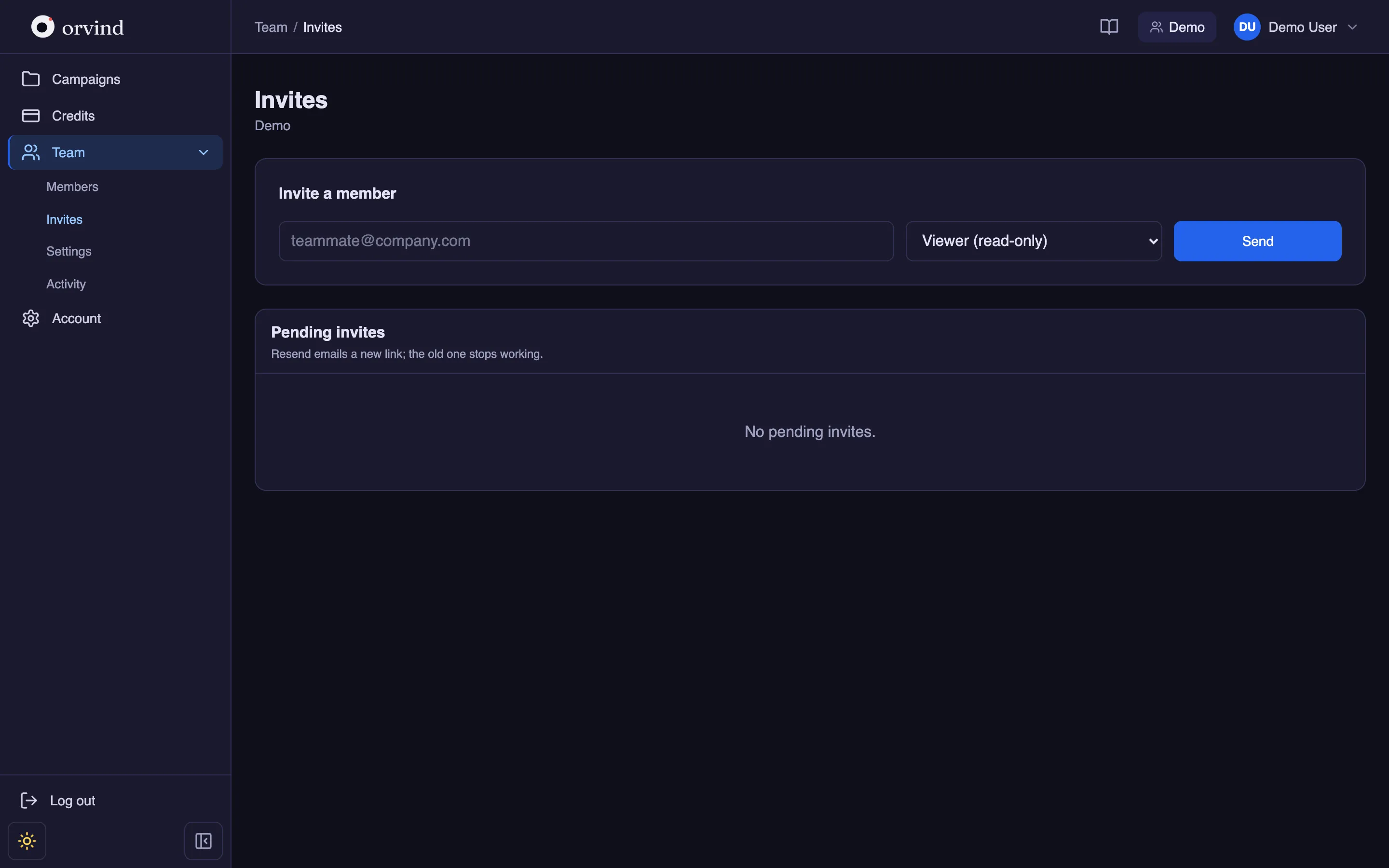
邀请团队成员
Section titled “邀请团队成员”- 在 Invite a member 中填写对方的电子邮箱地址。
- 选择 Viewer (read-only)(只读查看者)或 Admin(管理员)。
- 点击 Send。
对方会收到一封含邀请链接的邮件。邀请有效期为 7 天。
如果系统未能发送邮件,会在琥珀色提示框中显示邀请链接和 Copy link 按钮。链接只显示一次,请复制后自行发给对方。
待接受的邀请
Section titled “待接受的邀请”每条邀请都显示 Email、Role、Expires 和 Actions。
- Resend 会发送包含新链接的邮件,旧链接随即失效。
- Revoke 会撤销邀请。点击 Revoke invite 确认。
过期的邀请会显示“expired”徽标。点击 Resend 可重新发送邀请,链接从重新发送时起有效 7 天。
打开邀请邮件中的链接。
- 你已用受邀邮箱注册了 Orvind:点击 Sign in 登录,然后点击 Accept invite。
- 你还没有账户:点击 Sign in,切换到注册界面,再用受邀邮箱创建账户。验证邮箱后,链接会带你回到接受邀请的页面。
- 你当前登录的邮箱与受邀邮箱不同:退出登录,再使用受邀邮箱登录。
接受邀请后,你会进入新团队的 Campaigns 页面。如果加入了多个团队,可以用页面顶部的团队切换器切换。
Orvind 提供的邀请链接
Section titled “Orvind 提供的邀请链接”Orvind 也可能向你提供一个邀请链接,供新成员直接加入团队。该链接仅适用于新账户,且有时要求使用公司域名的电子邮箱。通过链接打开页面后创建账户,再验证邮箱即可加入团队。