

广告活动
应用入口:侧栏 → Campaigns(app.orvind.com/dashboard)
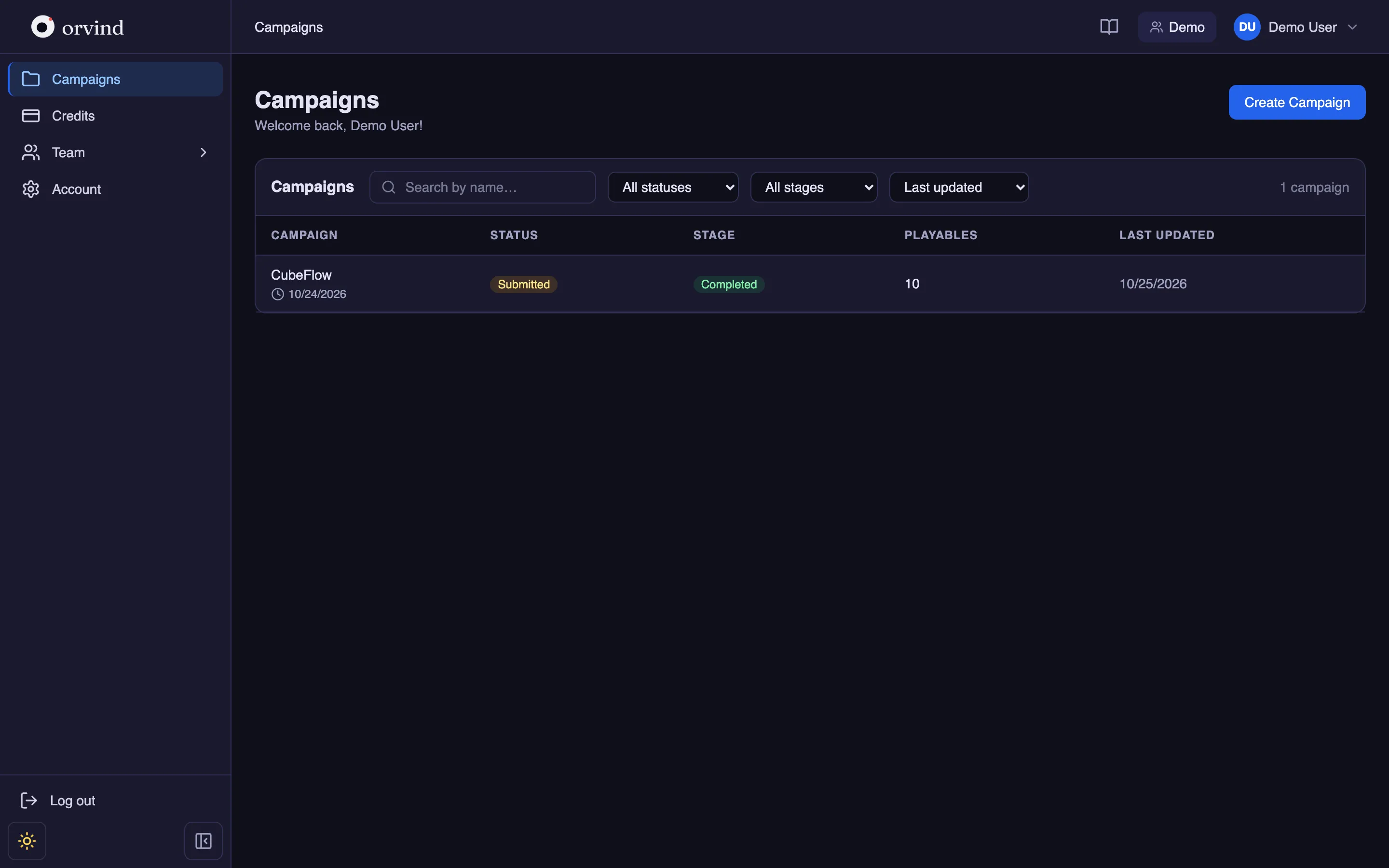
Campaigns 是应用首页,列出当前团队的所有广告活动。列表约每分钟刷新一次。
打开广告活动
Section titled “打开广告活动”点击列表中对应的一行即可打开广告活动。如果该活动仍是草稿,可以在打开的创建广告活动页面继续编辑。按住 Cmd 或 Ctrl 再点击,可在新标签页中打开。
| 列 | 显示内容 |
|---|---|
| Campaign | 名称和创建日期 |
| Status | 状态徽标,例如 Draft 或 Active |
| Stage | 当前制作阶段。参阅广告活动详情。 |
| Playables | 试玩广告数量 |
| Last updated | 最后更新时间 |
查找广告活动
Section titled “查找广告活动”- 在 Search by name… 中输入名称即可实时筛选。
- 使用 All statuses 筛选出某一种状态。
- 使用 All stages 筛选出某一个阶段:No stage yet、Draft、Analysis、Building、Automated QA、Human QA、Variant Generation 或 Completed。
- 排序菜单提供 Last updated、Newest first 和 Name (A–Z)。
如果没有匹配项,点击 Clear filters。
创建广告活动
Section titled “创建广告活动”点击 Create Campaign。参阅创建广告活动。
查看者和无权创建广告活动的账户无法使用该按钮。查看者会看到“Only team admins can create campaigns”。
在登录后的各个页面中均可看到以下内容:
- 侧栏:所有成员都可以使用 Campaigns、Plan & credits(或 Credits)、Account、Log out、浅色与深色模式切换开关,以及折叠侧栏的按钮。管理员还会看到 Team,可前往 Members、Invites、Settings 和 Activity。
- 帮助按钮(右上角问号图标):打开当前页面对应的文档。
- 团队切换器(右上角):显示当前团队。如果加入了多个团队,点击即可切换。
- 账户菜单(姓名首字母):包含 Account、Take the tour 和 Sign out。
首次打开 Campaigns、广告活动详情或编辑器时,会播放一段简短的操作引导。要再次查看,请打开账户菜单并点击 Take the tour。