

创建广告活动
应用入口:Campaigns → Create Campaign(app.orvind.com/campaign/new)。仅团队管理员可以操作。
一个广告活动对应一款游戏。提供游戏的应用商店链接后,Orvind 的引擎就能基于这款游戏制作试玩广告。
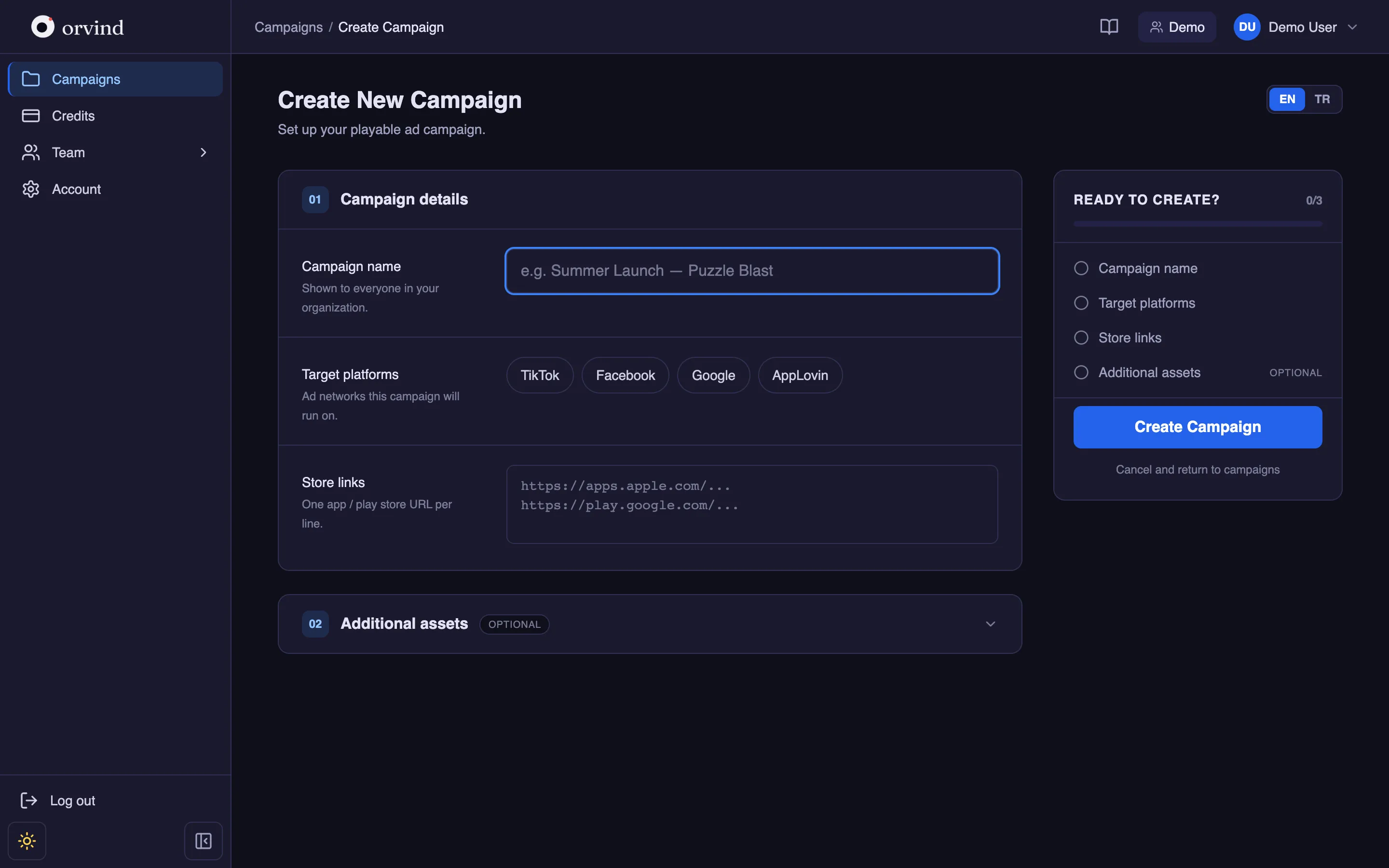
创建广告活动
Section titled “创建广告活动”-
在广告活动页面点击 Create Campaign。
-
填写 Campaign details:
字段 填写内容 Campaign name 团队所有成员都能看到的活动名称 Target platforms 投放广告的网络:TikTok、Facebook、Google 或 AppLovin。可以选择一个或多个。 Store links 游戏的 App Store 或 Google Play 链接,每行一个 -
如有需要,打开 Additional assets,详见下文。
-
点击 Create Campaign。
随后会打开新广告活动的页面。Orvind 会开始处理,第一批试玩广告通常次日就绪。你可在广告活动详情页查看进度。
右侧 Ready to create? 面板会给已完成的必填项打勾。点击任意一项即可跳到对应位置。
补充素材(可选)
Section titled “补充素材(可选)”- Marketing assets:希望用于广告的文件,例如角色、模型、标志、主视觉或品牌规范。拖入文件或点击 Add files。支持图片、视频、PDF、DOC、DOCX 和 TXT。
- Notes about your assets:说明引擎应如何使用这些素材,例如“仅在结束页使用标志”。最多 3,000 个字符。
点击 Create Campaign 后才会保存。如果已经进行了修改,离开时 Orvind 会提示“Leave without saving?”。
创建过程中如果上传失败,广告活动会保留为草稿,已填内容不会丢失。可在 Campaigns 页面打开草稿,再次点击 Create Campaign。
如需删除草稿,请打开该草稿并点击 Delete draft。删除后,团队所有成员都将无法访问该草稿。
通过右上角的 EN / TR 切换按钮,可以将此应用页面切换为英语或土耳其语。