

Convites
Na aplicação: barra lateral → Team → Invites (app.orvind.com/org/invites). Apenas administradores.
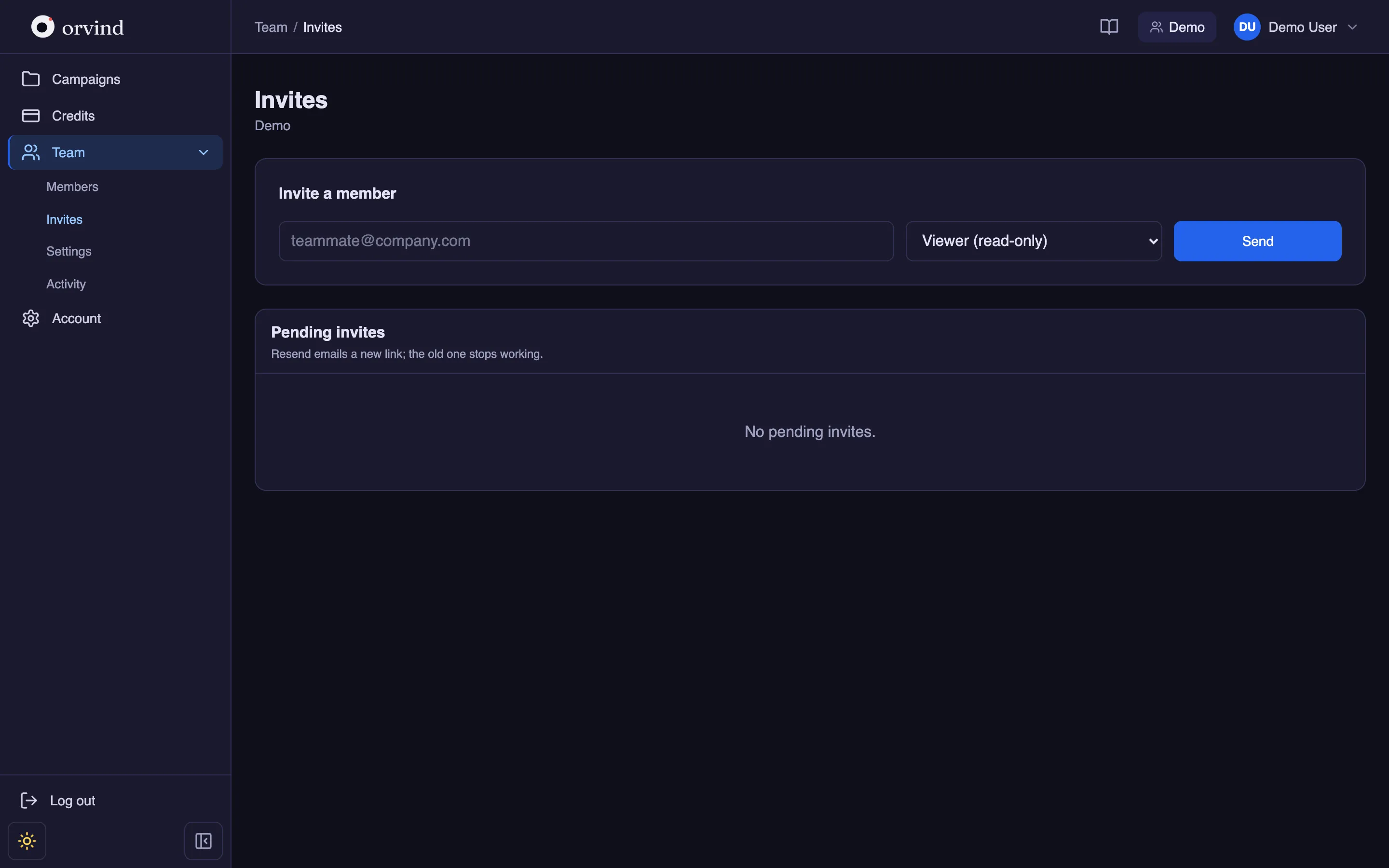
Convidar alguém para a equipa
Secção «Convidar alguém para a equipa»- Em Invite a member, informe o e-mail da pessoa.
- Escolha Viewer (read-only) ou Admin.
- Clique em Send.
A pessoa recebe um e-mail com um link. O convite é válido por 7 dias.
Se o e-mail não puder ser enviado, um aviso em âmbar apresenta o link do convite e o botão Copy link. Copie o link e envie-o manualmente. O link aparece uma única vez.
Convites pendentes
Secção «Convites pendentes»Cada convite mostra Email, Role, Expires e Actions.
- Resend envia um novo link por e-mail. O link anterior deixa de funcionar.
- Revoke cancela o convite. Confirme com Revoke invite.
Ao expirar, o convite recebe o distintivo “expired”. Clique em Resend para renová-lo por mais 7 dias.
Aceitar um convite
Secção «Aceitar um convite»Abra o link no e-mail do convite.
- Já tem uma conta Orvind com esse e-mail. Clique em Sign in, inicie sessão e clique em Accept invite.
- Ainda não tem uma conta. Clique em Sign in, vá para o ecrã de registo e crie uma conta com o e-mail que recebeu o convite. Confirme o seu e-mail. O link leva-o de volta para aceitar o convite.
- Iniciou sessão com outro endereço de e-mail. Termine sessão e volte a iniciar sessão com o endereço que recebeu o convite.
Ao aceitar o convite, abre-se a página Campaigns da nova equipa. Se fizer parte de várias equipas, use o seletor de equipa na parte superior do ecrã para alternar entre elas.
Links de convite do Orvind
Secção «Links de convite do Orvind»O Orvind também pode fornecer um link para novos membros aderirem diretamente à equipa. O link só funciona para novas contas e pode exigir um e-mail do domínio da empresa. Crie a sua conta nessa página e confirme o seu e-mail para entrar na equipa.