

Campanhas
Na aplicação: barra lateral → Campaigns (app.orvind.com/dashboard)
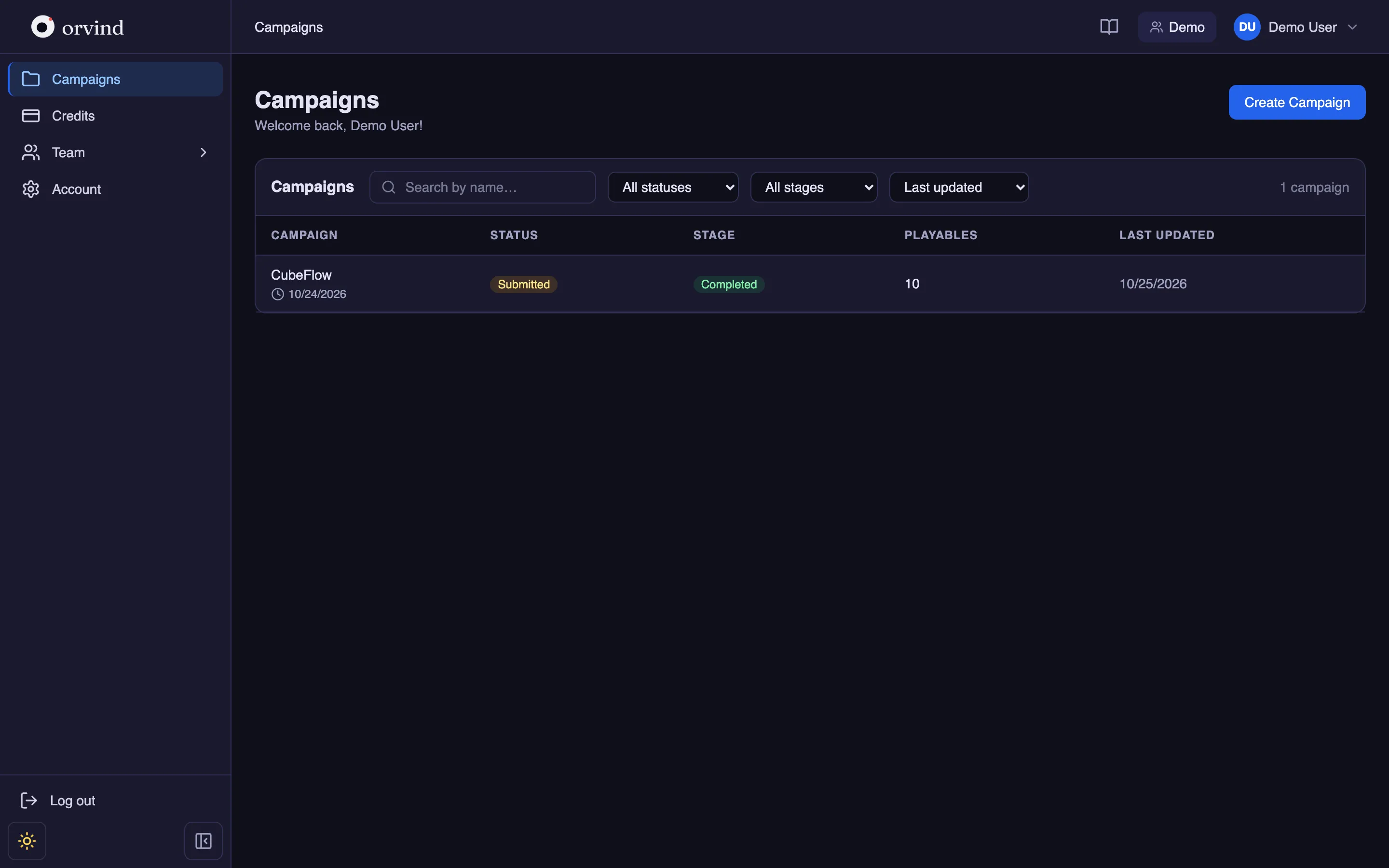
A página inicial, Campaigns, apresenta todas as campanhas da equipa selecionada. A lista é atualizada cerca de uma vez por minuto.
Abrir uma campanha
Secção «Abrir uma campanha»Clique na linha da campanha. Se a campanha ainda estiver em rascunho, o Orvind abre Create Campaign para retomar o trabalho. Mantenha Cmd ou Ctrl premido ao clicar para a abrir num novo separador.
Lista de campanhas
Secção «Lista de campanhas»| Coluna | O que mostra |
|---|---|
| Campaign | Nome e data de criação |
| Status | Distintivo de estado, como Draft ou Active |
| Stage | Etapa atual de produção. Veja a página da campanha. |
| Playables | Quantidade de anúncios jogáveis |
| Last updated | Data da última alteração |
Encontrar uma campanha
Secção «Encontrar uma campanha»- Search by name… filtra à medida que escreve.
- All statuses permite mostrar apenas um estado.
- All stages permite mostrar apenas uma etapa: No stage yet, Draft, Analysis, Building, Automated QA, Human QA, Variant Generation ou Completed.
- O menu de ordenação oferece Last updated, Newest first e Name (A–Z).
Se nenhum resultado corresponder à pesquisa, clique em Clear filters.
Criar uma campanha
Secção «Criar uma campanha»Clique em Create Campaign. Veja Criar campanha.
O botão fica desativado para quem tem a função Viewer (“Only team admins can create campaigns”) e para contas sem permissão de criar campanhas.
Controlos de navegação
Secção «Controlos de navegação»Estes controlos aparecem em todas as páginas que exigem uma sessão ativa.
- Barra lateral. Inclui Campaigns, Account, Log out, o seletor de tema claro ou escuro e o botão para recolher a barra. Todos os membros da equipa veem a opção Plan & credits ou Credits. A secção Team, com Members, Invites, Settings e Activity, só aparece para administradores.
- Botão de ajuda. O ícone de interrogação, no canto superior direito, abre a documentação da página atual.
- Seletor de equipa. No canto superior direito, mostra a equipa atual. Se fizer parte de várias, clique para alternar.
- Menu da conta. Clique nas suas iniciais para aceder a Account, Take the tour e Sign out.
Guias interativos
Secção «Guias interativos»Um guia rápido começa na primeira vez em que abre a página Campaigns, uma campanha ou o editor. Para repeti-lo, abra o menu da conta e clique em Take the tour.