

Criar conta e iniciar sessão
Na aplicação: app.orvind.com/signin e app.orvind.com/signup
Criar uma conta
Secção «Criar uma conta»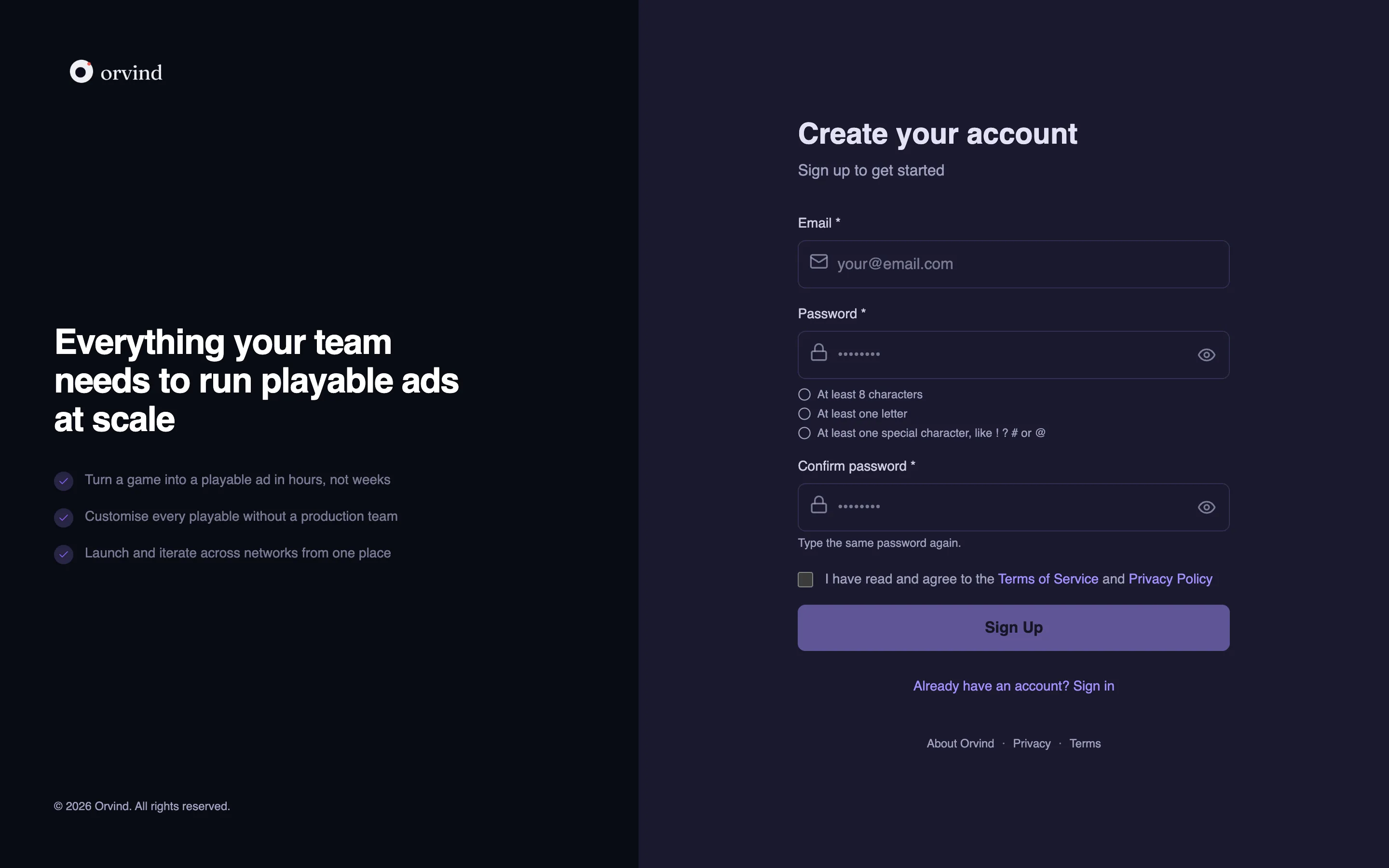
- Aceda a app.orvind.com/signup.
- Informe o seu e-mail em Email.
- Crie uma palavra-passe em Password. Os requisitos abaixo do campo ficam a verde à medida que são cumpridos:
- Pelo menos 8 caracteres
- Pelo menos uma letra
- Pelo menos um carácter especial, como ! ? # ou @
- Introduza a palavra-passe novamente em Confirm password.
- Marque a caixa para aceitar os Termos de Serviço e a Política de Privacidade.
- Clique em Sign Up.
- Abra o e-mail de confirmação e clique no link.
- Inicie sessão.
Se o e-mail não chegar, verifique a pasta de spam e clique em Resend confirmation email no ecrã “Account Created Successfully!”.
Se alguém da equipa o convidou, comece pelo link do e-mail de convite. Consulte Convites.
Iniciar sessão
Secção «Iniciar sessão»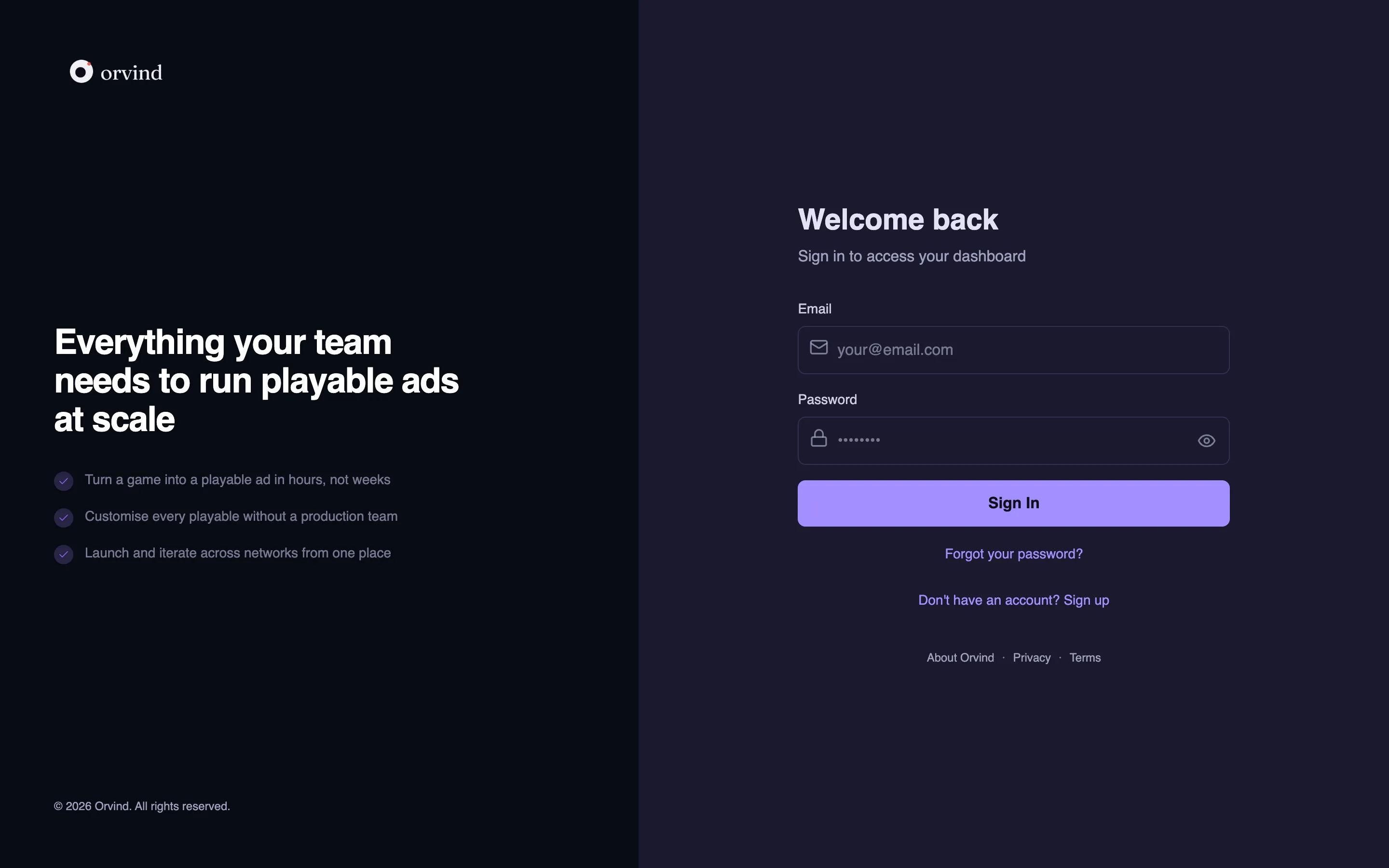
- Aceda a app.orvind.com/signin.
- Preencha os campos Email e Password.
- Clique em Sign In.
O Orvind abre Campaigns ou volta à página a que tentou aceder.
Preencher o seu perfil
Secção «Preencher o seu perfil»Na primeira vez que iniciar sessão, verá a janela Complete Your Profile. A janela só fecha depois de preencher o perfil ou terminar sessão.
| Campo | Notas |
|---|---|
| Full Name | Obrigatório. |
| Phone | Opcional. Selecione o código do país e introduza o número. |
| Company Name | Define o nome da equipa. Se entrou por convite, o campo já vem preenchido e não pode ser alterado. |
| Role/Title | Opcional. |
| How did you hear about us? | Opcional. |
Clique em Complete Profile. Se se registou sem convite, o Orvind cria uma equipa para si.
Redefinir uma palavra-passe esquecida
Secção «Redefinir uma palavra-passe esquecida»- No ecrã de início de sessão, clique em Forgot your password?
- Informe o seu e-mail e clique em Send Reset Link.
- Abra o e-mail no mesmo navegador em que solicitou a redefinição. O link funciona apenas nesse navegador.
- Informe a nova palavra-passe duas vezes e clique em Reset Password.
A sessão inicia-se automaticamente e é aberta a página Campaigns.
Se o link já tiver expirado ou sido usado, a página avisa e oferece a opção Send a new link.