

로그인 및 가입
앱 주소는 app.orvind.com/signin 및 app.orvind.com/signup입니다.
계정 만들기
섹션 제목: “계정 만들기”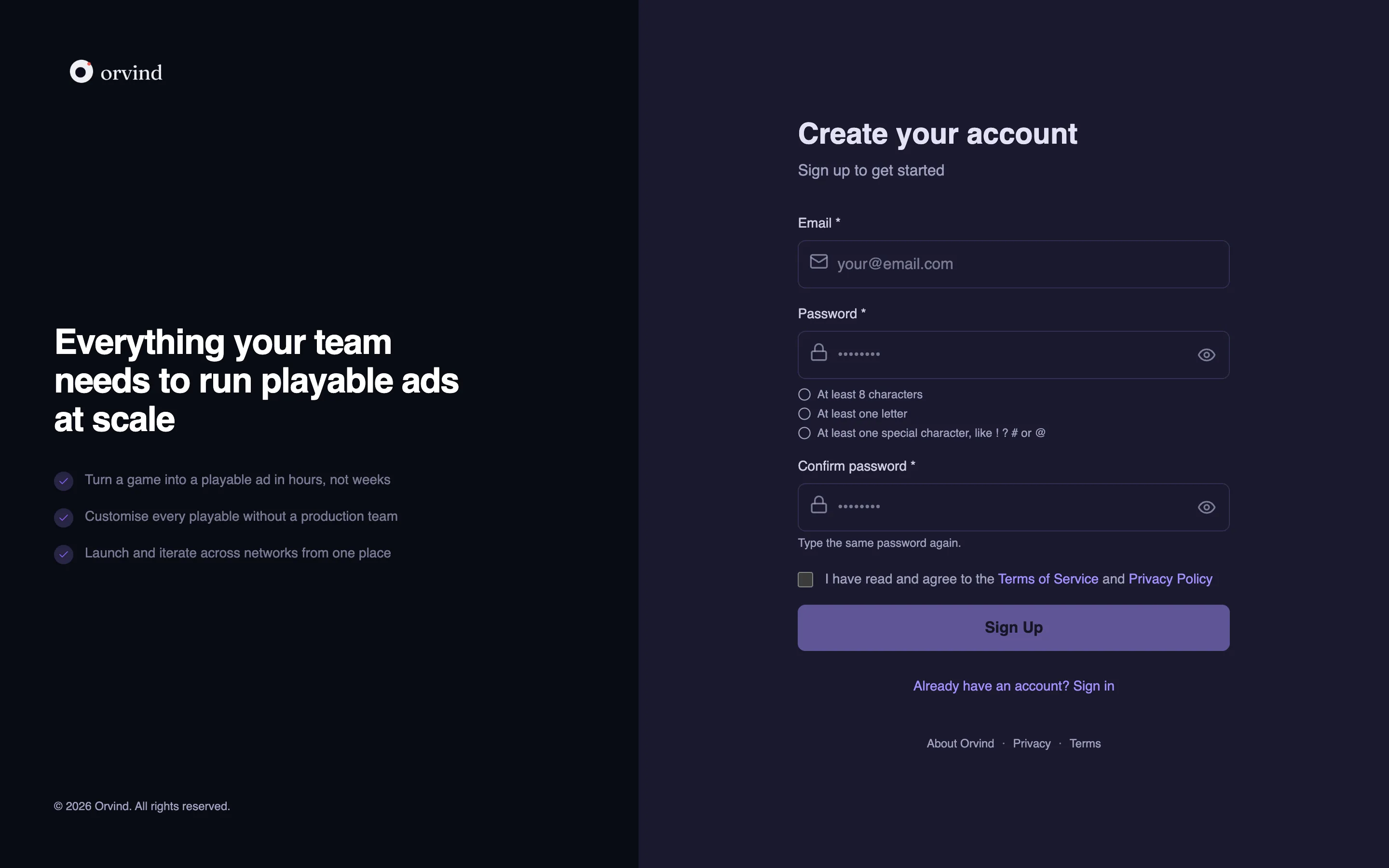
- app.orvind.com/signup을 엽니다.
- Email에 이메일 주소를 입력합니다.
- Password에 사용할 비밀번호를 입력합니다. 비밀번호가 조건을 충족하면 입력란 아래의 해당 항목이 초록색으로 바뀝니다.
- 8자 이상
- 문자 하나 이상
- !, ?, #, @ 등의 특수 문자 하나 이상
- Confirm password에 비밀번호를 다시 입력합니다.
- 체크박스를 선택해 서비스 이용약관 및 개인정보처리방침에 동의합니다.
- Sign Up을 클릭합니다.
- 인증 이메일을 열고 링크를 클릭합니다.
- 로그인합니다.
이메일이 도착하지 않으면 스팸함을 확인한 뒤 “Account Created Successfully!” 화면에서 Resend confirmation email을 클릭하세요.
팀원의 초대를 받았다면 초대 이메일의 링크에서 시작하세요. 자세한 내용은 초대를 참고하세요.
로그인하기
섹션 제목: “로그인하기”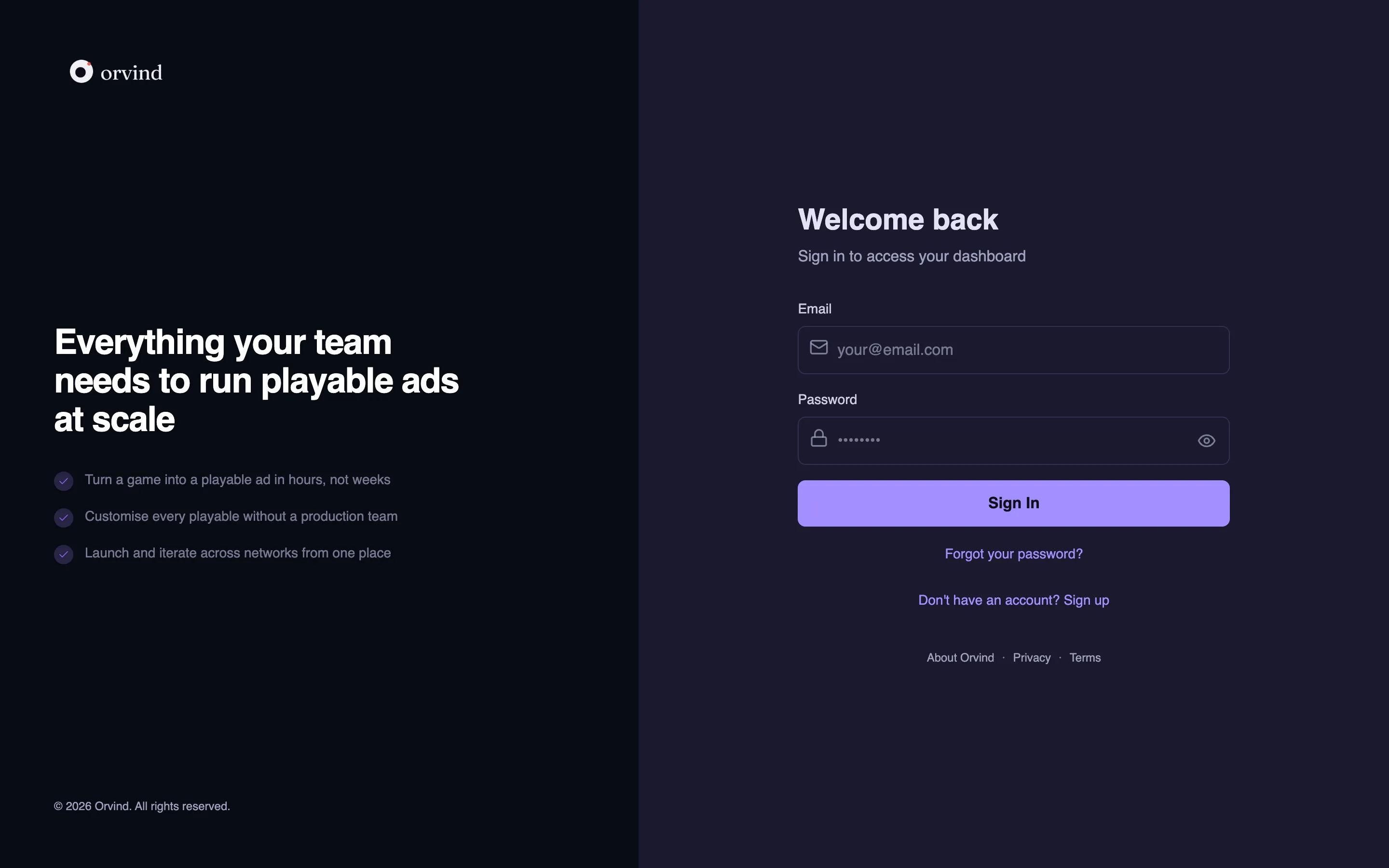
- app.orvind.com/signin을 엽니다.
- Email 및 Password를 입력합니다.
- Sign In을 클릭합니다.
캠페인 목록 또는 로그인 전에 열려고 했던 화면으로 이동합니다.
프로필 작성하기
섹션 제목: “프로필 작성하기”처음 로그인하면 Complete Your Profile 창이 열립니다. 프로필을 작성하거나 로그아웃하기 전에는 이 창을 닫을 수 없습니다.
| 항목 | 설명 |
|---|---|
| Full Name | 필수 항목입니다. |
| Phone | 선택 항목입니다. 국가 코드를 선택하고 전화번호를 입력합니다. |
| Company Name | 팀 이름으로 사용됩니다. 초대로 가입했다면 이미 입력되어 있으며 변경할 수 없습니다. |
| Role/Title | 선택 항목입니다. |
| How did you hear about us? | 선택 항목입니다. |
Complete Profile을 클릭합니다. 초대를 받아 가입한 경우를 제외하면 이때 내 팀이 만들어집니다.
잊어버린 비밀번호 재설정하기
섹션 제목: “잊어버린 비밀번호 재설정하기”- 로그인 화면에서 **Forgot your password?**를 클릭합니다.
- 이메일 주소를 입력하고 Send Reset Link를 클릭합니다.
- 재설정을 요청한 동일한 브라우저에서 이메일을 엽니다. 재설정 링크는 그 브라우저에서만 작동합니다.
- 새 비밀번호를 두 번 입력하고 Reset Password를 클릭합니다.
재설정이 끝나면 자동으로 로그인되어 Campaigns로 이동합니다.
링크가 만료되었거나 이미 사용되었다면 안내 문구와 함께 Send a new link가 표시됩니다.