

캠페인 목록
앱의 사이드바 → Campaigns(app.orvind.com/dashboard)
Campaigns는 앱의 홈 화면입니다. 현재 선택한 팀의 모든 캠페인이 표시됩니다. 목록은 약 1분에 한 번씩 새로 고쳐집니다.
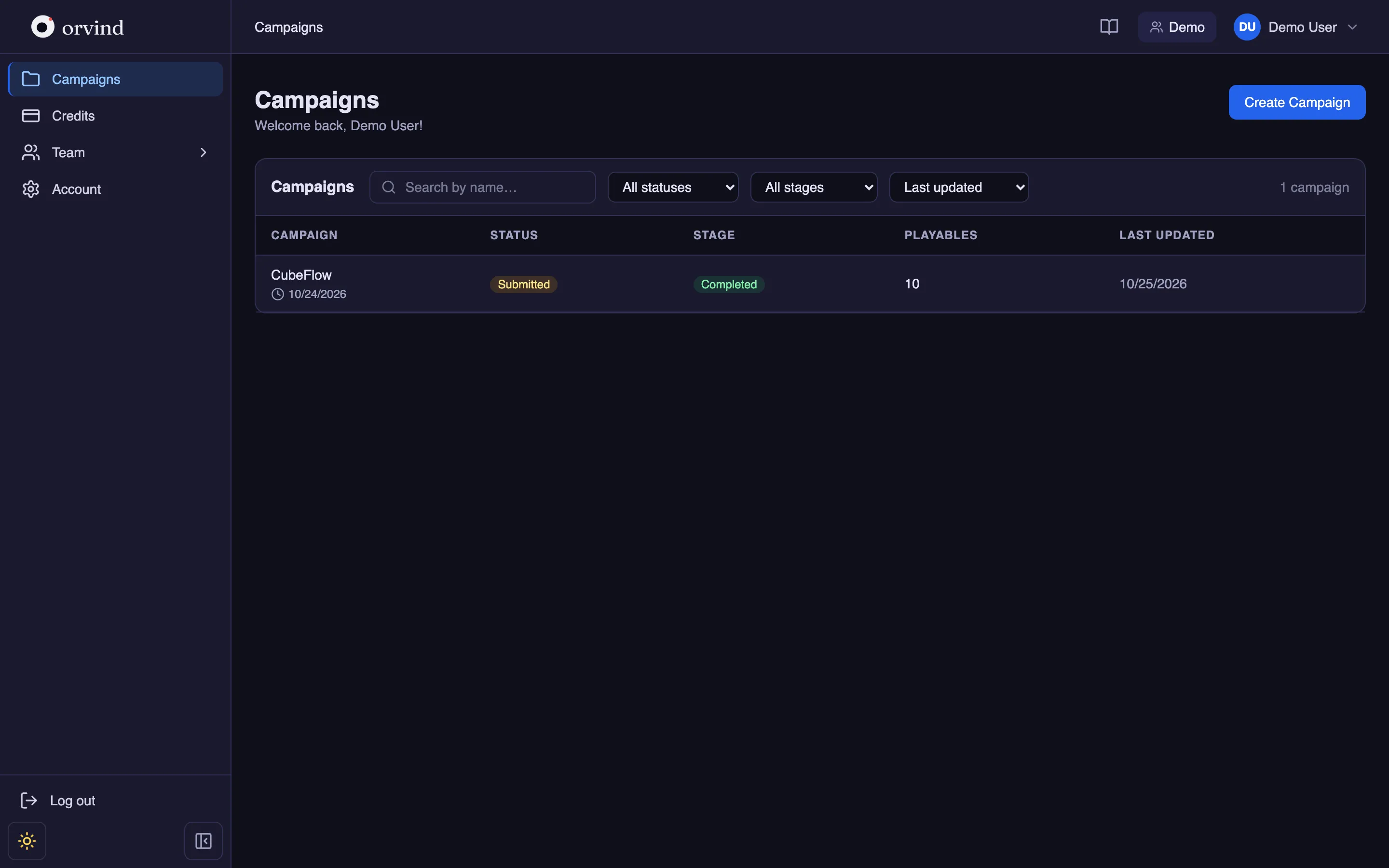
캠페인 열기
섹션 제목: “캠페인 열기”캠페인의 행을 클릭합니다. 아직 초안인 캠페인은 캠페인 만들기 화면이 다시 열리므로 계속 편집할 수 있습니다. Cmd 또는 Ctrl을 누른 채 클릭하면 새 탭에서 열립니다.
목록의 열
섹션 제목: “목록의 열”| 열 | 표시 내용 |
|---|---|
| Campaign | 이름과 생성일 |
| Status | Draft 또는 Active 등의 상태 배지 |
| Stage | 현재 제작 단계. 캠페인 상세 참고 |
| Playables | 플레이어블 개수 |
| Last updated | 마지막 변경 시각 |
캠페인 찾기
섹션 제목: “캠페인 찾기”- **Search by name…**에 입력하면 목록이 입력 내용에 따라 필터링됩니다.
- All statuses에서 표시할 상태를 선택합니다.
- All stages에서 표시할 단계를 선택합니다. No stage yet, Draft, Analysis, Building, Automated QA, Human QA, Variant Generation, Completed 중에서 선택할 수 있습니다.
- 정렬 메뉴에는 Last updated, Newest first, **Name (A–Z)**가 있습니다.
조건에 맞는 캠페인이 없으면 Clear filters를 클릭하세요.
캠페인 만들기
섹션 제목: “캠페인 만들기”Create Campaign을 클릭하세요. 자세한 내용은 캠페인 만들기를 참고하세요.
뷰어이거나 캠페인을 만들 권한이 없으면 버튼이 비활성화됩니다. 뷰어에게는 “Only team admins can create campaigns”가 표시됩니다.
공통 화면 구성
섹션 제목: “공통 화면 구성”로그인 후 모든 화면에 다음 구성 요소가 표시됩니다.
- 사이드바에는 Campaigns, Plan & credits 또는 Credits, Account, Log out, 라이트·다크 모드 전환, 사이드바 접기 버튼이 있습니다. 관리자에게는 Members, Invites, Settings, Activity가 있는 Team도 표시됩니다.
- 도움말 버튼(오른쪽 위의 물음표 아이콘)은 현재 화면에 해당하는 문서를 엽니다.
- 팀 전환 메뉴(오른쪽 위)에는 현재 팀이 표시됩니다. 여러 팀에 속한 경우 클릭해 팀을 전환할 수 있습니다.
- 계정 메뉴(이니셜)에는 Account, Take the tour, Sign out이 있습니다.
화면 안내
섹션 제목: “화면 안내”Campaigns, 캠페인 상세, 편집기를 처음 열면 짧은 안내가 시작됩니다. 안내를 다시 보려면 계정 메뉴에서 Take the tour를 클릭하세요.