

캠페인 만들기
앱에서 Campaigns → Create Campaign(app.orvind.com/campaign/new). 팀 관리자만 만들 수 있습니다.
캠페인은 게임별로 만듭니다. 게임의 스토어 링크를 입력하면 Orvind의 플레이어블 엔진이 그 게임을 바탕으로 광고를 제작합니다.
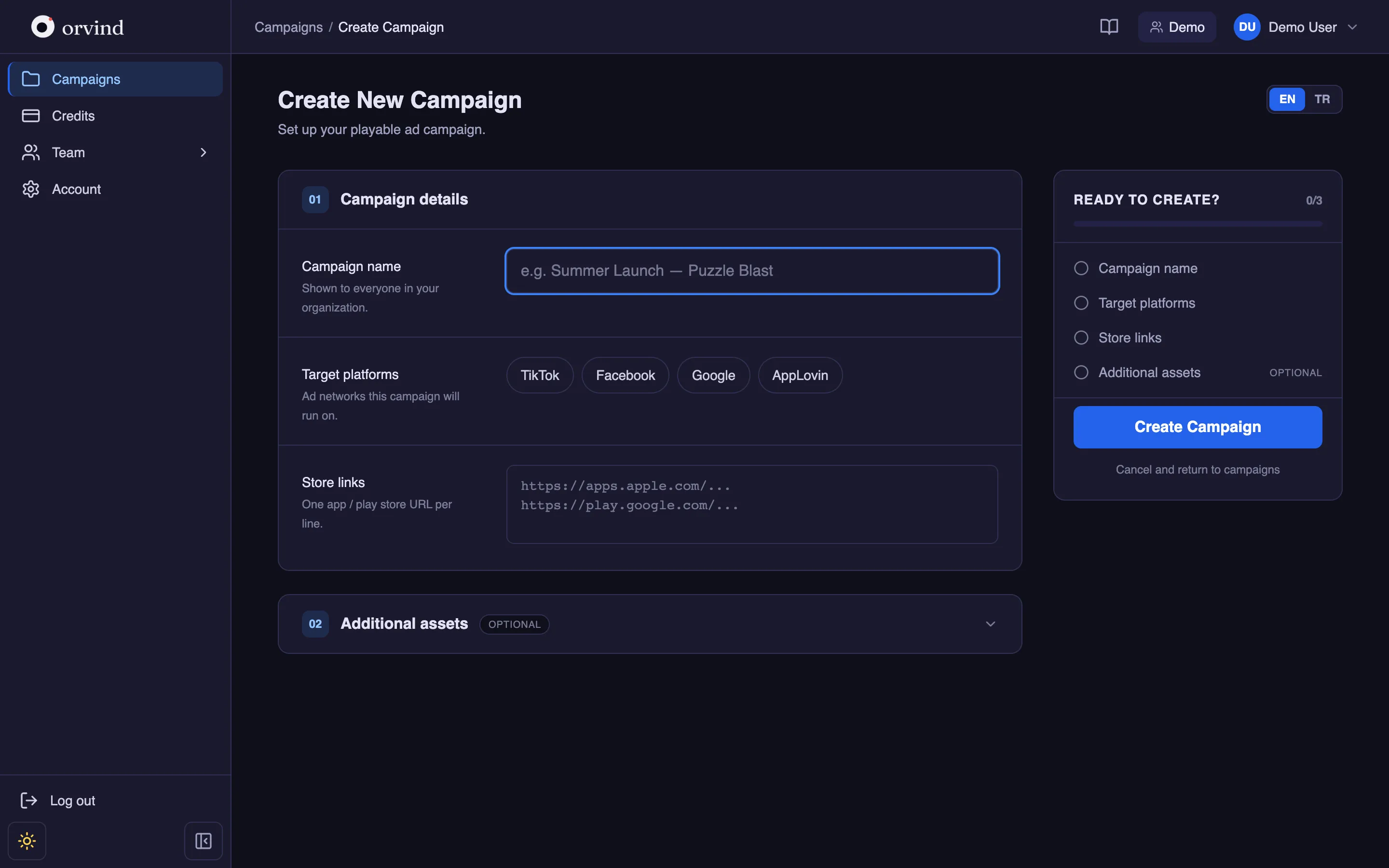
캠페인 만들기
섹션 제목: “캠페인 만들기”-
캠페인 목록에서 Create Campaign을 클릭합니다.
-
Campaign details를 입력합니다.
항목 입력할 내용 Campaign name 팀원 모두에게 표시되는 이름 Target platforms 캠페인을 게재할 광고 네트워크. TikTok, Facebook, Google, AppLovin 중 하나 이상을 선택합니다. Store links 게임의 App Store 또는 Google Play 링크를 한 줄에 하나씩 입력합니다. -
필요한 경우 Additional assets를 엽니다. 아래의 설명을 참고하세요.
-
Create Campaign을 클릭합니다.
새 캠페인 화면이 열립니다. Orvind가 제작을 시작하며 보통 다음 날 첫 플레이어블이 완성됩니다. 캠페인 상세 화면에서 진행 상황을 확인하세요.
오른쪽의 Ready to create? 패널에는 입력을 완료한 필수 항목마다 체크 표시가 붙습니다. 항목을 클릭하면 해당 위치로 이동합니다.
추가 에셋(선택 사항)
섹션 제목: “추가 에셋(선택 사항)”- Marketing assets에는 광고에 사용할 캐릭터나 모델, 로고, 키 비주얼, 브랜드 가이드라인 등의 파일을 넣습니다. 파일을 끌어 놓거나 Add files를 클릭합니다. 이미지, 동영상, PDF, DOC, DOCX, TXT를 지원합니다.
- Notes about your assets에는 “로고는 엔드 카드에만 사용하세요”처럼 에셋을 어떻게 사용할지 적습니다. 최대 3,000자까지 입력할 수 있습니다.
Create Campaign을 클릭하기 전에는 입력 내용이 저장되지 않습니다. 변경 사항이 있는 상태에서 화면을 나가면 “Leave without saving?”이 표시됩니다.
캠페인을 만드는 중에 업로드가 실패하면 입력 내용을 모두 보존한 초안이 저장됩니다. Campaigns에서 초안을 열고 Create Campaign을 다시 클릭하세요.
초안을 삭제하려면 초안을 열고 Delete draft를 클릭합니다. 삭제하면 팀의 어느 멤버도 그 초안을 열 수 없습니다.
표시 언어
섹션 제목: “표시 언어”오른쪽 위의 EN / TR 전환 버튼으로 이 화면을 영어 또는 튀르키예어로 표시할 수 있습니다.