

邀請
應用程式入口:側邊欄 → Team → Invites(app.orvind.com/org/invites)。僅管理員可存取。
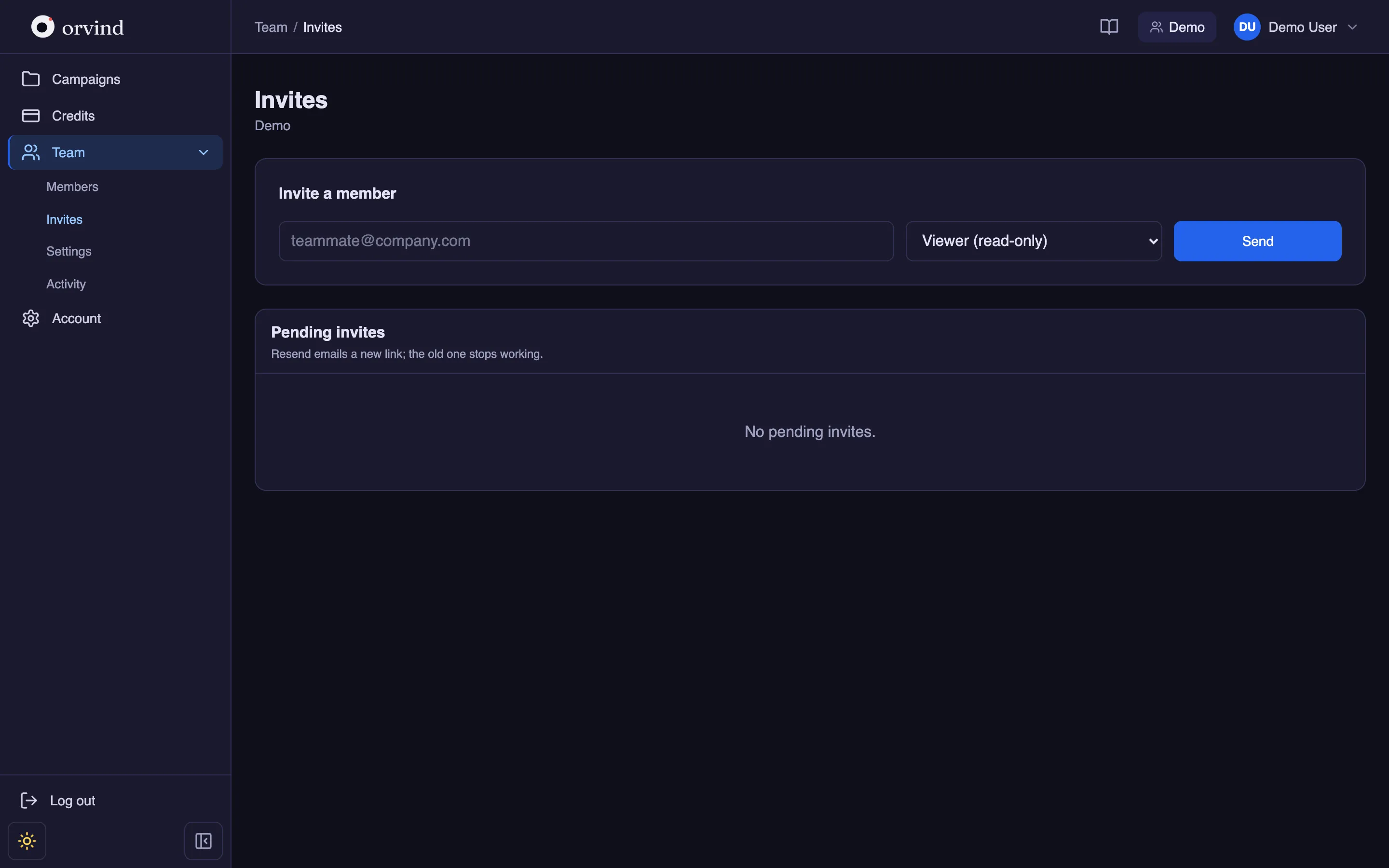
邀請團隊成員
Section titled “邀請團隊成員”- 在 Invite a member 中填寫對方的電子郵件地址。
- 選擇 Viewer (read-only)(唯讀檢視者)或 Admin(管理員)。
- 點選 Send。
對方會收到一封含邀請連結的郵件。邀請有效期限為 7 天。
如果系統未能寄出郵件,會顯示琥珀色提示,內有邀請連結和 Copy link 按鈕。連結只會顯示一次,請先複製,再自行傳給對方。
待處理的邀請
Section titled “待處理的邀請”每則邀請都顯示 Email、Role、Expires 和 Actions。
- Resend 會傳送包含新連結的郵件,舊連結隨即失效。
- Revoke 會撤銷邀請。點選 Revoke invite 確認。
過期的邀請會顯示「expired」標記。點選 Resend 可寄出新連結,有效期限為 7 天。
開啟邀請郵件中的連結。
- 你已使用收到邀請的電子郵件地址註冊 Orvind:點選 Sign in 登入,然後點選 Accept invite。
- 你還沒有帳號:點選 Sign in,切換到註冊介面,再用收到邀請的電子郵件地址建立帳號。驗證完畢後,透過連結回到接受邀請的頁面。
- 你以其他電子郵件地址登入:請先登出,再使用收到邀請的電子郵件地址登入。
接受邀請後,你會進入新團隊的 Campaigns 頁面。如果加入了多個團隊,可以用頁面上方的團隊切換器切換。
Orvind 提供的邀請連結
Section titled “Orvind 提供的邀請連結”Orvind 也可能向你提供一個邀請連結,供新成員直接加入團隊。該連結僅適用於新帳號,且有時要求使用公司網域的電子郵件。透過連結開啟頁面後建立帳號,再驗證信箱即可加入團隊。