

建立廣告活動
應用程式入口:Campaigns → Create Campaign(app.orvind.com/campaign/new)。僅團隊管理員可以操作。
每個廣告活動對應一款遊戲。提供遊戲的商店連結後,Orvind 的試玩廣告引擎就會以這款遊戲為基礎製作試玩廣告。
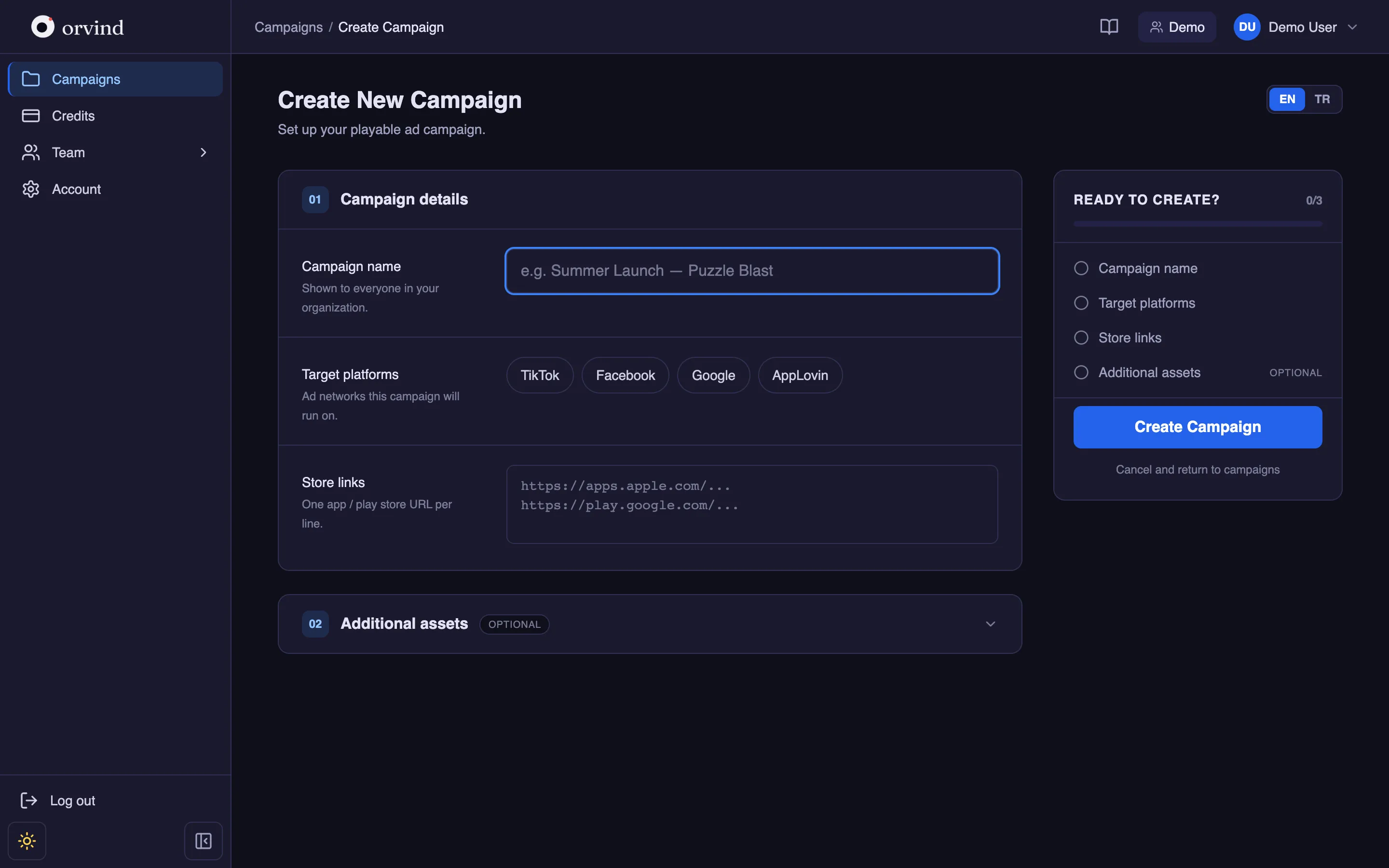
建立廣告活動
Section titled “建立廣告活動”-
在廣告活動頁面點選 Create Campaign。
-
填寫 Campaign details:
欄位 填寫內容 Campaign name 團隊所有成員都能看到的活動名稱 Target platforms 投放廣告的聯播網:TikTok、Facebook、Google 或 AppLovin。可以選擇一個或多個。 Store links 遊戲的 App Store 或 Google Play 連結,每行一個 -
如有需要,開啟 Additional assets,詳見下文。
-
點選 Create Campaign。
隨後會開啟新廣告活動的頁面。Orvind 會開始處理,通常隔天就能看到第一批試玩廣告。你可在廣告活動詳細資料頁檢視進度。
右側的 Ready to create? 面板會勾選已完成的必填項。點選項目可前往對應欄位。
補充素材(選用)
Section titled “補充素材(選用)”- Marketing assets:希望用於廣告的檔案,例如角色、模型、標誌、主視覺或品牌規範。拖曳檔案至上傳區或點選 Add files。支援圖片、影片、PDF、DOC、DOCX 和 TXT。
- Notes about your assets:說明引擎應如何使用這些素材,例如「僅在結尾畫面使用標誌」。最多 3,000 個字元。
點選 Create Campaign 後才會儲存。如果修改後直接離開,Orvind 會詢問「Leave without saving?」。
建立過程中如果上傳失敗,廣告活動會保留為草稿,已填寫的內容仍會保留。可在 Campaigns 頁面開啟草稿,再次點選 Create Campaign。
如需刪除草稿,請開啟該草稿並點選 Delete draft。刪除後,團隊所有成員都將無法存取該草稿。
透過右上角的 EN / TR 切換按鈕,可以將此應用程式頁面切換為英語或土耳其語。