

Кампанії
У застосунку: бічна панель → Campaigns (app.orvind.com/dashboard)
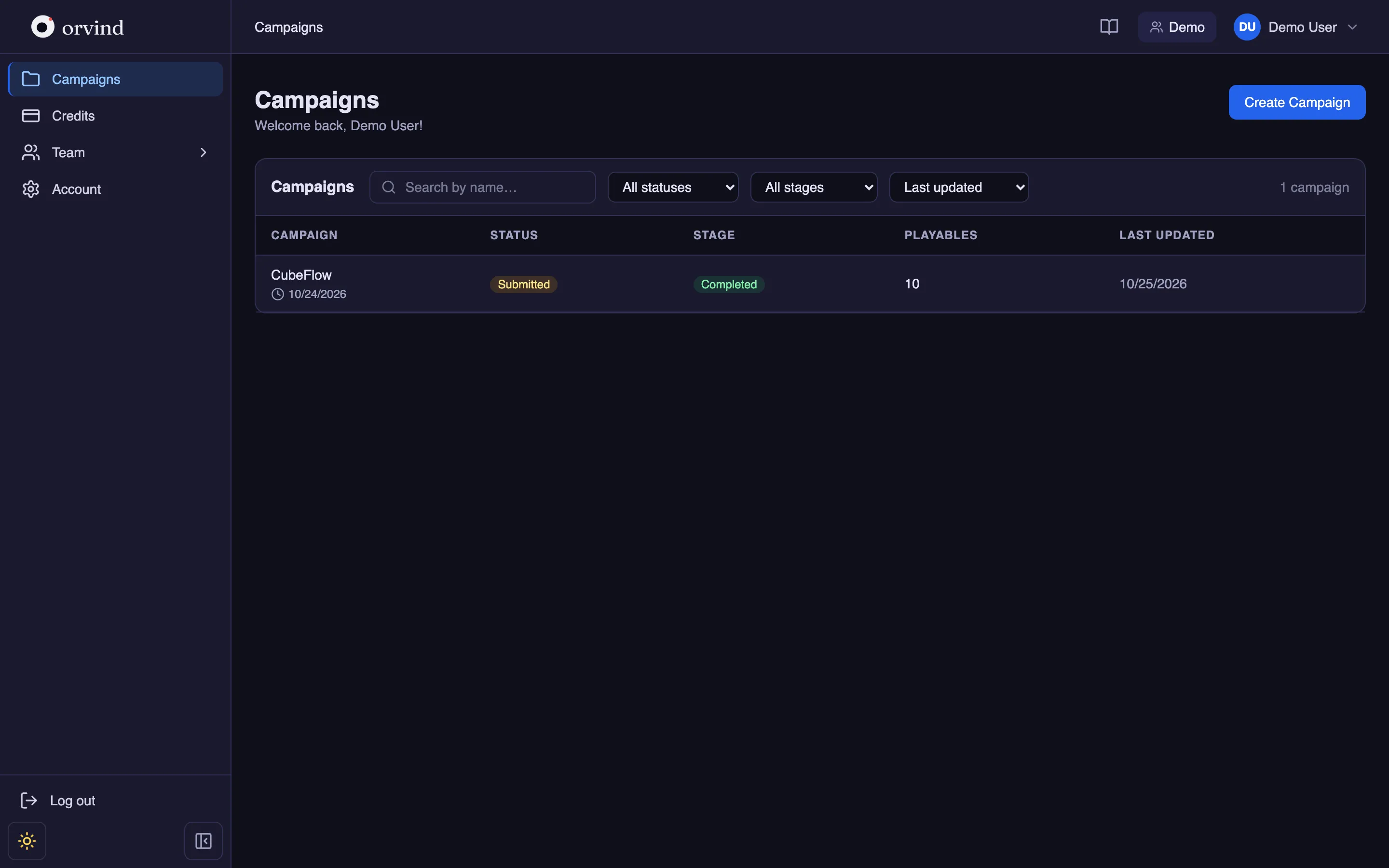
Campaigns — головна сторінка зі списком усіх кампаній поточної команди. Список оновлюється приблизно раз на хвилину.
Як відкрити кампанію
Section titled “Як відкрити кампанію”Натисніть рядок потрібної кампанії. Якщо це чернетка, відкриється сторінка Create Campaign, де можна продовжити роботу. Щоб відкрити кампанію в новій вкладці, натисніть її рядок, утримуючи Cmd або Ctrl.
Список кампаній
Section titled “Список кампаній”| Стовпець | Що показує |
|---|---|
| Campaign | Назва й дата створення |
| Status | Позначка стану, наприклад Draft або Active |
| Stage | Поточний етап роботи. Див. сторінку кампанії. |
| Playables | Кількість ігрових оголошень |
| Last updated | Час останньої зміни |
Як знайти кампанію
Section titled “Як знайти кампанію”- Search by name… фільтрує список під час введення назви.
- У списку All statuses можна вибрати один стан.
- У списку All stages можна вибрати один етап: No stage yet, Draft, Analysis, Building, Automated QA, Human QA, Variant Generation або Completed.
- Параметри сортування: Last updated, Newest first і Name (A–Z).
Якщо збігів немає, натисніть Clear filters.
Як створити кампанію
Section titled “Як створити кампанію”Натисніть Create Campaign. Див. «Створення кампанії».
Кнопка недоступна для ролі Viewer (“Only team admins can create campaigns”) та облікових записів без права створювати кампанії.
Спільні елементи інтерфейсу
Section titled “Спільні елементи інтерфейсу”Ці елементи є на всіх сторінках після входу.
- Бічна панель: Campaigns, Plan & credits або Credits, Account, Log out, перемикач світлої й темної тем і кнопка згортання панелі. Адміністратори команди також бачать розділ Team із пунктами Members, Invites, Settings та Activity.
- Кнопка довідки (значок питання вгорі праворуч) відкриває документацію до поточної сторінки.
- Перемикач команд угорі праворуч показує поточну команду. Якщо у вас кілька команд, натисніть його, щоб вибрати іншу.
- Меню облікового запису (ваші ініціали): Account, Take the tour, Sign out.
Інтерактивні підказки
Section titled “Інтерактивні підказки”Під час першого відкриття сторінки Campaigns, кампанії та редактора з’являються короткі покрокові підказки. Щоб переглянути їх знову, відкрийте меню облікового запису й натисніть Take the tour.