

Створення кампанії
У застосунку: Campaigns → Create Campaign (app.orvind.com/campaign/new). Лише для адміністраторів команди.
Кожна кампанія охоплює одну гру. Надайте посилання на гру в магазинах, і Orvind створить для неї ігрові оголошення.
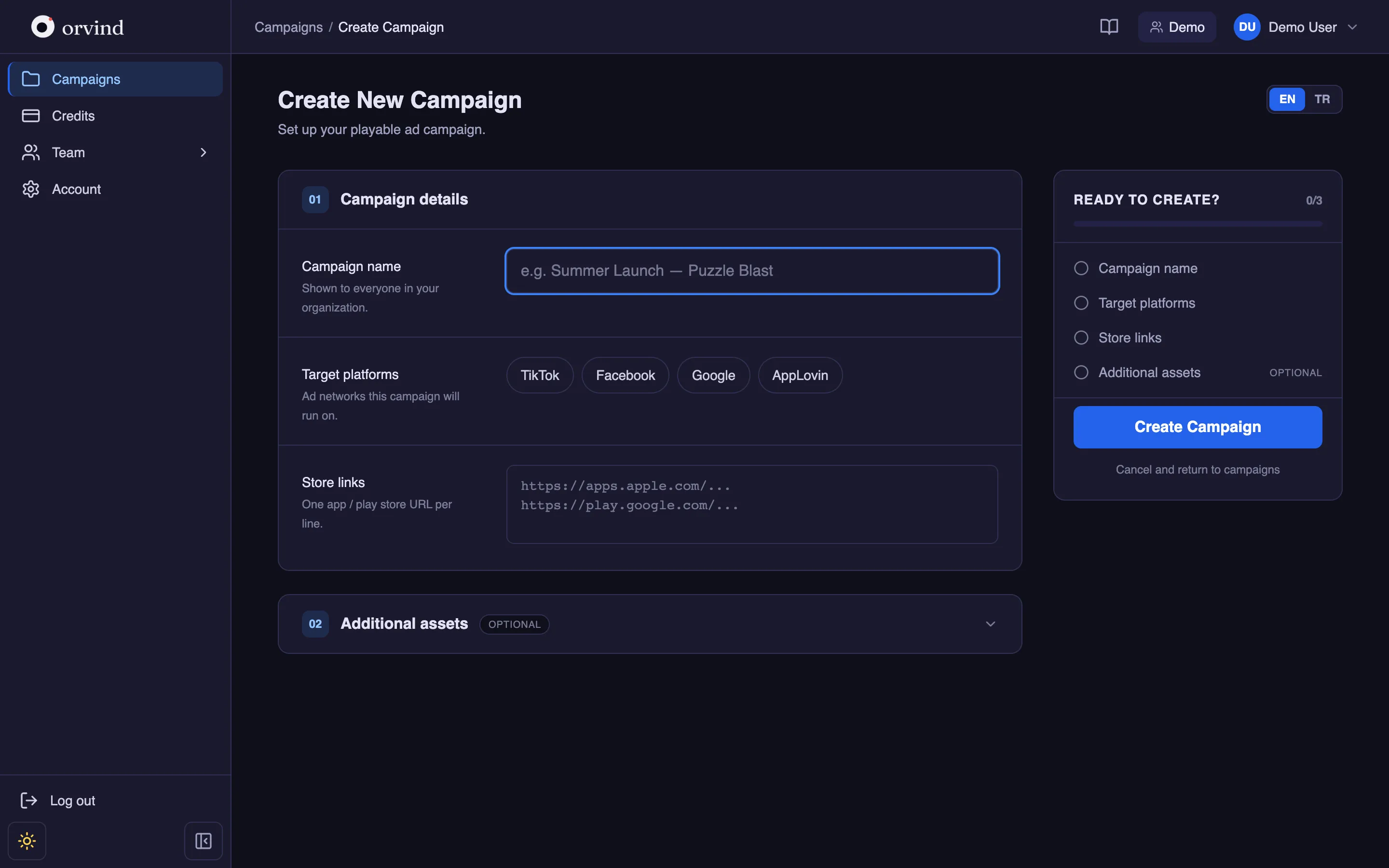
Як створити кампанію
Section titled “Як створити кампанію”-
На сторінці Campaigns натисніть Create Campaign.
-
Заповніть розділ Campaign details:
Поле Що ввести Campaign name Назва, яку бачитимуть усі учасники команди Target platforms Рекламні мережі, у яких запускатиметься кампанія: TikTok, Facebook, Google, AppLovin. Виберіть одну або кілька. Store links Посилання на гру в App Store або Google Play. У кожному рядку має бути одне посилання. -
За потреби відкрийте Additional assets. Докладніше нижче.
-
Натисніть Create Campaign.
Відкриється сторінка нової кампанії, а Orvind почне роботу. Перші ігрові оголошення зазвичай готові наступного дня. Стежте за перебігом роботи на сторінці кампанії.
На панелі Ready to create? праворуч видно, які обов’язкові поля ви вже заповнили. Натисніть пункт, щоб перейти до відповідного поля.
Додаткові матеріали (необов’язково)
Section titled “Додаткові матеріали (необов’язково)”- Marketing assets — матеріали для використання в рекламі, як-от персонажі чи моделі, логотипи, ключові ілюстрації або настанови щодо бренду. Перетягніть файли або натисніть Add files. Підтримуються зображення, відео, PDF, DOC, DOCX і TXT.
- Notes about your assets — поясніть системі, як використовувати матеріали. Наприклад: «Покажіть логотип лише на фінальному екрані». До 3 000 символів.
Чернетки
Section titled “Чернетки”Дані зберігаються після натискання Create Campaign. Якщо ви спробуєте вийти з незбереженими змінами, Orvind запитає “Leave without saving?”.
Якщо під час створення не вдалося завантажити файл, кампанія зберігається як чернетка разом з усіма введеними даними. Відкрийте її зі сторінки Campaigns і натисніть Create Campaign ще раз.
Щоб видалити чернетку, відкрийте її й натисніть Delete draft. Чернетка зникне для всіх учасників команди.
Перемикач EN / TR угорі праворуч змінює мову цієї сторінки на англійську або турецьку.