

แคมเปญ
ในแอป ให้ไปที่แถบด้านข้าง → Campaigns (app.orvind.com/dashboard)
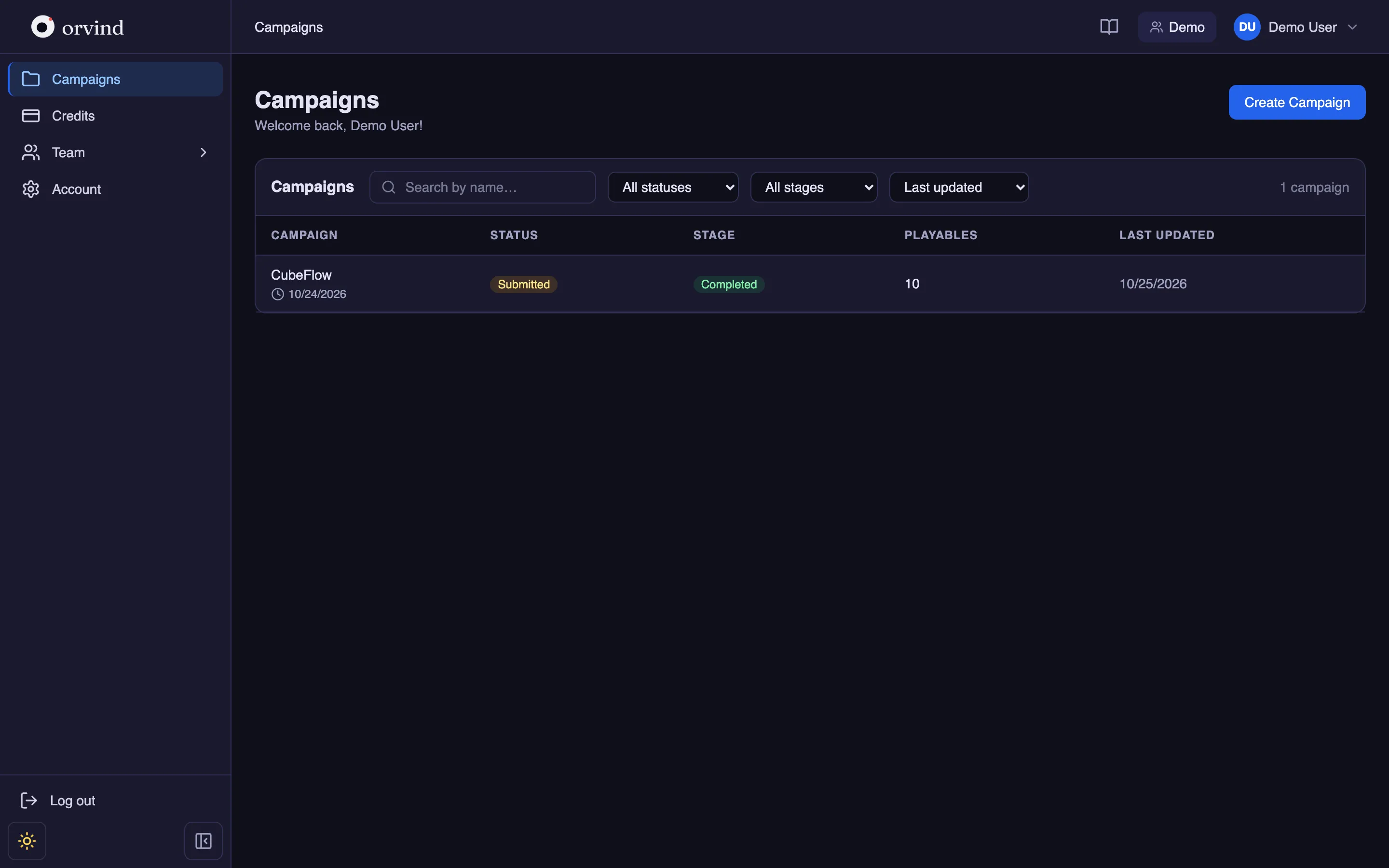
Campaigns คือหน้าแรกของแอป แสดงทุกแคมเปญของทีมปัจจุบัน รายการจะรีเฟรชประมาณนาทีละครั้ง
เปิดแคมเปญ
หัวข้อที่มีชื่อว่า “เปิดแคมเปญ”คลิกแถวของแคมเปญ หากยังเป็นร่าง ระบบจะเปิด หน้าสร้างแคมเปญ ให้กรอกต่อ กด Cmd หรือ Ctrl ค้างไว้แล้วคลิกเพื่อเปิดในแท็บใหม่
รายการแคมเปญ
หัวข้อที่มีชื่อว่า “รายการแคมเปญ”| คอลัมน์ | ข้อมูลที่แสดง |
|---|---|
| Campaign | ชื่อและวันที่สร้าง |
| Status | ป้ายสถานะ เช่น Draft หรือ Active |
| Stage | ขั้นตอนการผลิตของแคมเปญ ดู หน้าแคมเปญ |
| Playables | จำนวนโฆษณาแบบเล่นได้ |
| Last updated | เวลาที่เปลี่ยนแปลงล่าสุด |
ค้นหาแคมเปญ
หัวข้อที่มีชื่อว่า “ค้นหาแคมเปญ”- Search by name… กรองตามชื่อขณะที่พิมพ์
- All statuses ใช้เลือกให้แสดงเพียงสถานะเดียว
- All stages ใช้เลือกให้แสดงเพียงขั้นตอนเดียว ได้แก่ No stage yet, Draft, Analysis, Building, Automated QA, Human QA, Variant Generation หรือ Completed
- เมนูจัดเรียงมีตัวเลือก Last updated, Newest first และ Name (A–Z)
หากไม่พบรายการที่ตรงกัน ให้คลิก Clear filters
สร้างแคมเปญ
หัวข้อที่มีชื่อว่า “สร้างแคมเปญ”คลิก Create Campaign ดู สร้างแคมเปญ
บัญชีที่มีบทบาท Viewer หรือไม่มีสิทธิ์สร้างแคมเปญจะใช้ปุ่มนี้ไม่ได้ ผู้ที่มีบทบาท Viewer จะเห็นข้อความ “Only team admins can create campaigns”
ส่วนต่าง ๆ ของหน้า
หัวข้อที่มีชื่อว่า “ส่วนต่าง ๆ ของหน้า”ส่วนต่อไปนี้ปรากฏในทุกหน้าหลังลงชื่อเข้าใช้
- แถบด้านข้าง มี Campaigns, Plan & credits หรือ Credits, Account, Log out, ตัวสลับโหมดสว่างและมืด และปุ่มย่อแถบด้านข้าง สมาชิกทุกคนเปิดหน้าเครดิตได้ ส่วนผู้ดูแลระบบจะเห็น Team ซึ่งรวม Members, Invites, Settings และ Activity
- ปุ่มช่วยเหลือ (ไอคอนเครื่องหมายคำถามที่มุมขวาบน) เปิดคู่มือสำหรับหน้าปัจจุบัน
- ตัวสลับทีม (มุมขวาบน) แสดงทีมปัจจุบัน หากอยู่หลายทีม ให้คลิกเพื่อสลับทีม
- เมนูบัญชี (อักษรย่อชื่อของคุณ) มี Account, Take the tour และ Sign out
การแนะนำการใช้งาน
หัวข้อที่มีชื่อว่า “การแนะนำการใช้งาน”เมื่อเปิด Campaigns หน้าแคมเปญ หรือตัวแก้ไขเป็นครั้งแรก คุณจะเห็นคำแนะนำสั้น ๆ ของหน้านั้น หากต้องการดูซ้ำ ให้เปิดเมนูบัญชีแล้วคลิก Take the tour