

สร้างแคมเปญ
ในแอป ให้ไปที่ Campaigns → Create Campaign (app.orvind.com/campaign/new) สำหรับผู้ดูแลระบบทีมเท่านั้น
หนึ่งแคมเปญใช้กับเกมหนึ่งเกม เมื่อคุณส่งลิงก์เกมบนสโตร์ ระบบของ Orvind จะใช้เกมนั้นสร้างโฆษณาแบบเล่นได้
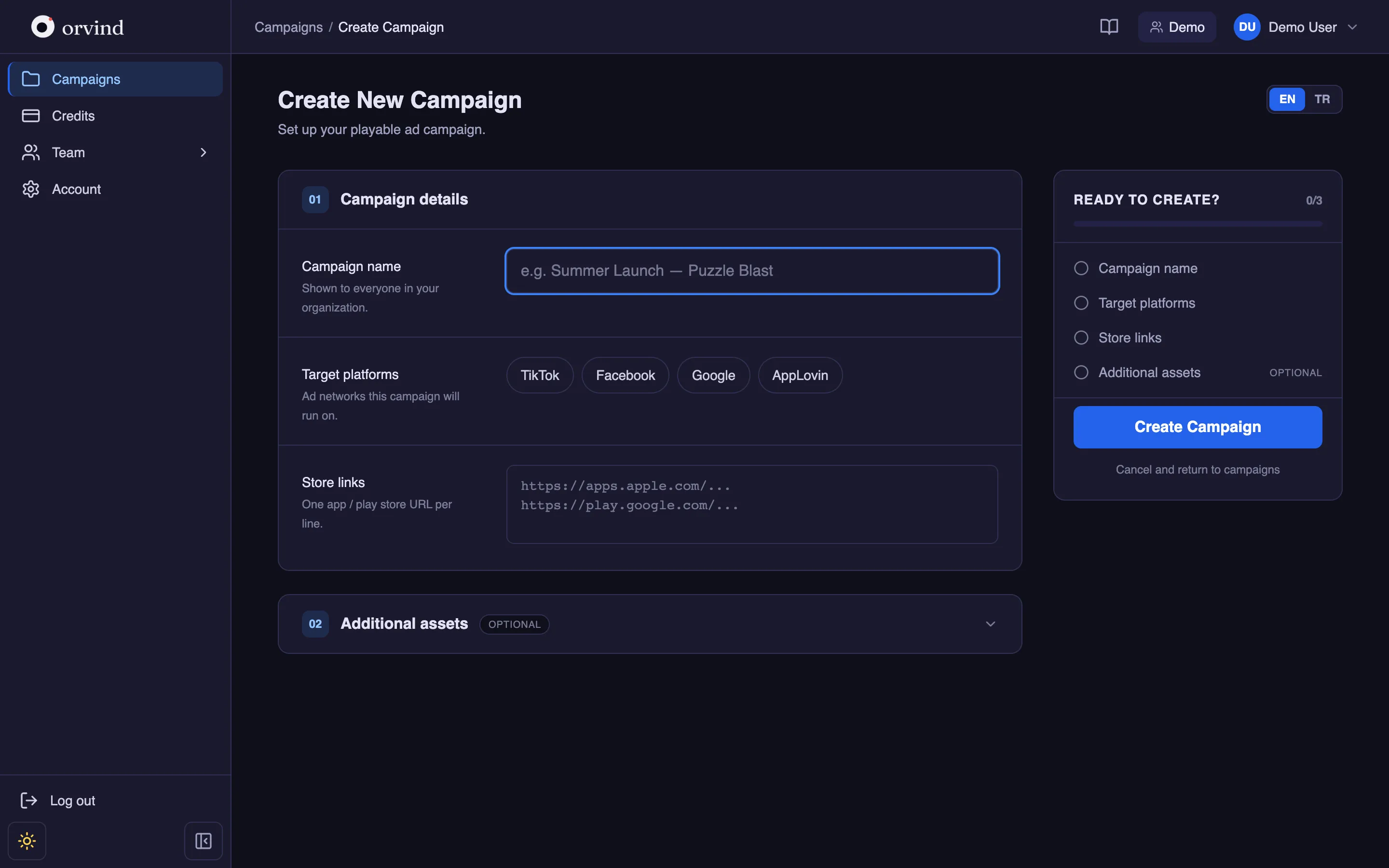
สร้างแคมเปญ
หัวข้อที่มีชื่อว่า “สร้างแคมเปญ”-
ในหน้า แคมเปญ ให้คลิก Create Campaign
-
กรอกข้อมูลใน Campaign details
ช่อง ข้อมูลที่ต้องกรอก Campaign name ชื่อที่สมาชิกทุกคนในทีมจะเห็น Target platforms เครือข่ายโฆษณาที่จะใช้เผยแพร่แคมเปญ ได้แก่ TikTok, Facebook, Google และ AppLovin เลือกอย่างน้อยหนึ่งรายการ Store links ลิงก์เกมบน App Store หรือ Google Play หนึ่งลิงก์ต่อบรรทัด -
หากต้องการเพิ่มไฟล์ ให้เปิด Additional assets ตามรายละเอียดด้านล่าง
-
คลิก Create Campaign
ระบบจะเปิดหน้าของแคมเปญใหม่ Orvind จะเริ่มดำเนินการ และโดยปกติโฆษณาแบบเล่นได้ชุดแรกจะพร้อมในวันถัดไป ติดตามความคืบหน้าได้ที่ หน้าแคมเปญ
แผง Ready to create? ทางขวาจะทำเครื่องหมายแต่ละรายการที่กรอกครบแล้ว คลิกที่รายการใดก็ได้เพื่อไปยังส่วนนั้น
ไฟล์เพิ่มเติม (ไม่บังคับ)
หัวข้อที่มีชื่อว่า “ไฟล์เพิ่มเติม (ไม่บังคับ)”- Marketing assets คือไฟล์ที่ต้องการให้ใช้ในโฆษณา เช่น ตัวละครหรือโมเดล โลโก้ ภาพหลัก หรือแนวทางแบรนด์ ลากไฟล์มาวางหรือคลิก Add files ระบบรับรูปภาพ วิดีโอ PDF, DOC, DOCX และ TXT
- Notes about your assets ใช้บอกระบบว่าต้องการให้ใช้ไฟล์อย่างไร เช่น “ใช้โลโก้เฉพาะบนการ์ดปิดท้าย” พิมพ์ได้สูงสุด 3,000 อักขระ
ฉบับร่าง
หัวข้อที่มีชื่อว่า “ฉบับร่าง”ระบบจะบันทึกข้อมูลเมื่อคุณคลิก Create Campaign เท่านั้น หากออกจากหน้าหลังแก้ไข Orvind จะถาม “Leave without saving?”
หากอัปโหลดไม่สำเร็จระหว่างสร้างแคมเปญ ระบบจะเก็บแคมเปญเป็นฉบับร่างพร้อมข้อมูลทั้งหมดที่กรอก เปิดร่างจาก Campaigns แล้วคลิก Create Campaign อีกครั้ง
หากต้องการลบฉบับร่าง ให้เปิดแล้วคลิก Delete draft ร่างจะถูกลบสำหรับสมาชิกทุกคนในทีม
ตัวสลับ EN / TR ที่มุมขวาบนใช้แสดงหน้านี้เป็นภาษาอังกฤษหรือภาษาตุรกี