

Kampanjer
I appen: sidomenyn → Campaigns (app.orvind.com/dashboard)
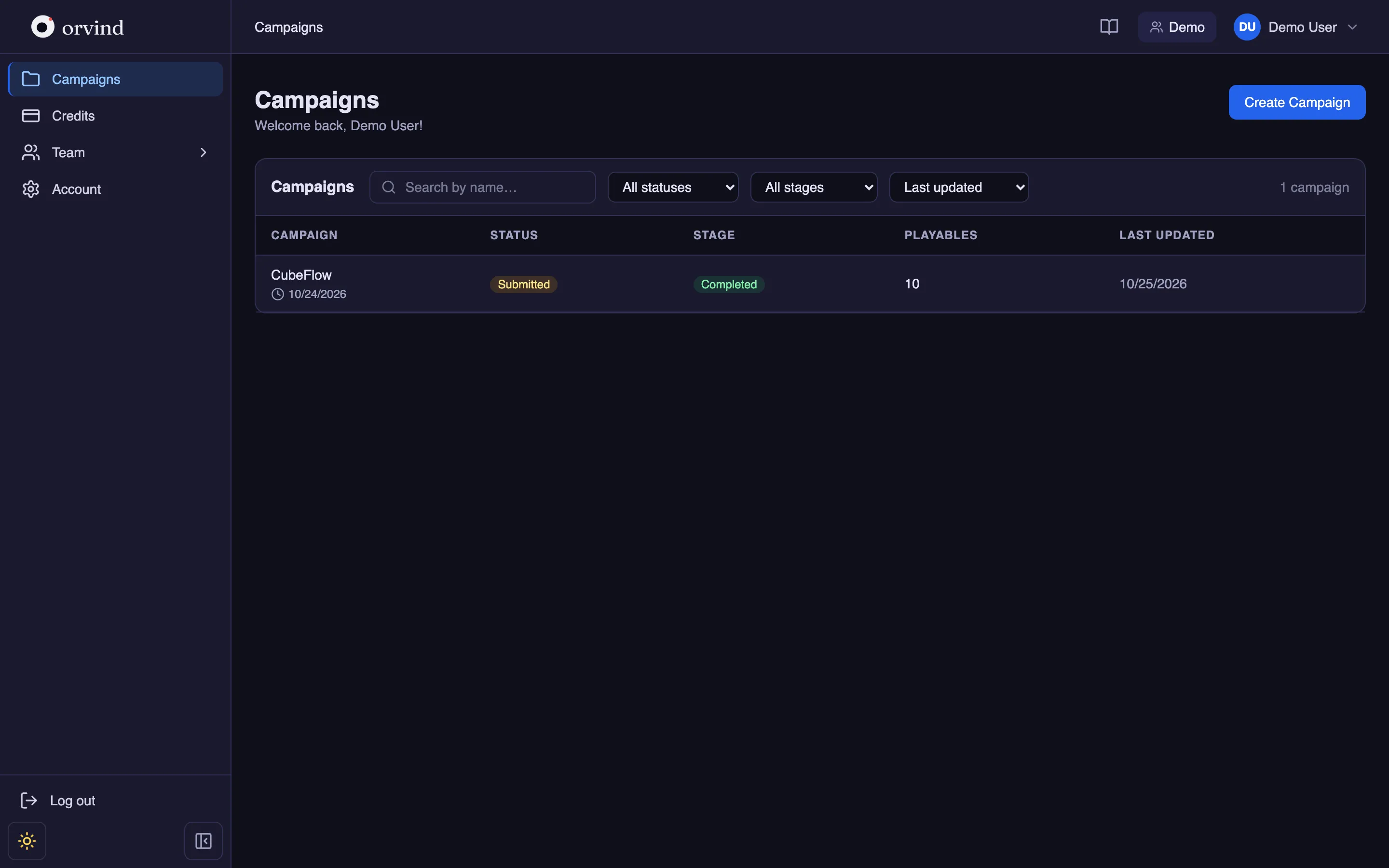
Campaigns är appens startsida. Här ser du alla kampanjer i det team som är valt. Listan uppdateras ungefär en gång i minuten.
Öppna en kampanj
Section titled “Öppna en kampanj”Klicka på kampanjens rad. Om kampanjen fortfarande är ett utkast öppnas Create Campaign igen så att du kan fortsätta redigera kampanjen. Håll ned Cmd eller Ctrl när du klickar för att öppna kampanjen på en ny flik.
Kampanjlistan
Section titled “Kampanjlistan”| Kolumn | Innehåll |
|---|---|
| Campaign | Namn och datum då kampanjen skapades |
| Status | En statusetikett, till exempel Draft eller Active |
| Stage | Var i produktionen kampanjen befinner sig. Se Kampanjsidan. |
| Playables | Antalet spelbara annonser |
| Last updated | När kampanjen senast ändrades |
Hitta en kampanj
Section titled “Hitta en kampanj”- Search by name… filtrerar listan medan du skriver.
- Använd All statuses för att visa en viss status.
- Använd All stages för att visa ett visst steg: No stage yet, Draft, Analysis, Building, Automated QA, Human QA, Variant Generation eller Completed.
- Sorteringsmenyn har alternativen Last updated, Newest first och Name (A–Z).
Om inga kampanjer matchar klickar du på Clear filters.
Skapa en kampanj
Section titled “Skapa en kampanj”Klicka på Create Campaign. Se Skapa en kampanj.
Knappen är inaktiverad för personer med läsbehörighet (“Only team admins can create campaigns”) och konton som saknar behörighet att skapa kampanjer.
Navigering och menyer
Section titled “Navigering och menyer”Följande finns på alla sidor som kräver inloggning.
- Sidomenyn visar Campaigns, Account och Log out. Alla teammedlemmar ser också Plan & credits eller Credits. Teamadministratörer ser menyn Team med Members, Invites, Settings och Activity. I sidomenyn kan du även växla mellan ljust och mörkt läge och fälla ihop menyn.
- Hjälpknappen (frågetecknet längst upp till höger) öppnar guiden för sidan du är på.
- Teamväljaren (högst upp till höger) visar ditt aktuella team. Klicka för att växla team om du tillhör flera.
- Kontomenyn (dina initialer): Account, Take the tour och Sign out.
Guidad rundtur
Section titled “Guidad rundtur”En kort rundtur startar första gången du öppnar Campaigns, en kampanj respektive redigeraren. Om du vill gå rundturen igen öppnar du kontomenyn och klickar på Take the tour.