

Skapa en kampanj
I appen: Campaigns → Create Campaign (app.orvind.com/campaign/new). Endast för teamadministratörer.
En kampanj motsvarar ett spel. Du ger Orvind länkarna till spelet i appbutikerna, så skapar Orvinds annonsmotor spelbara annonser baserade på spelet.
Skapa en kampanj
Section titled “Skapa en kampanj”-
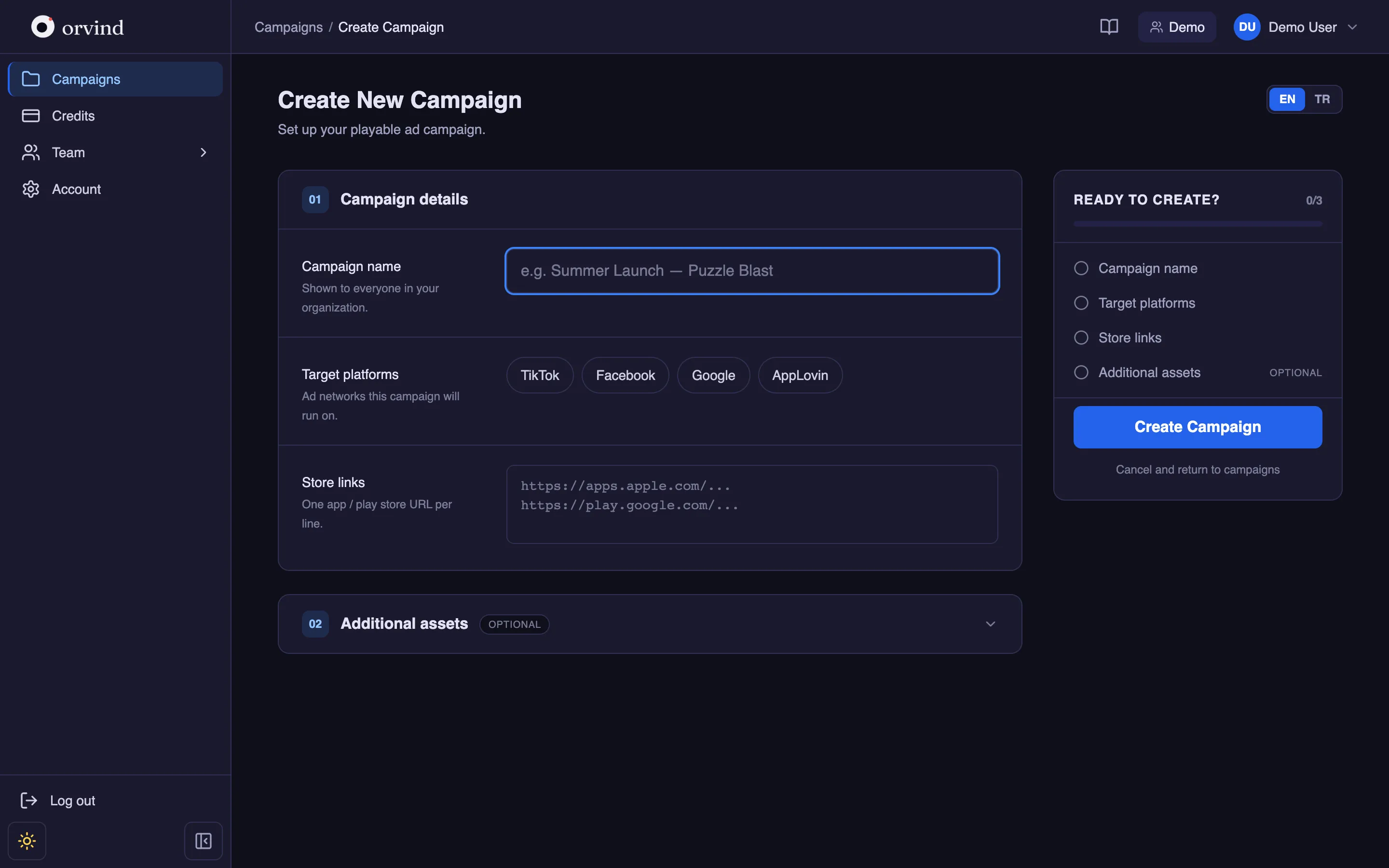
Klicka på Create Campaign på sidan Campaigns.
-
Fyll i Campaign details:
Fält Vad du ska ange Campaign name Ett namn som alla i teamet ser Target platforms Annonsnätverken där kampanjen ska köras: TikTok, Facebook, Google, AppLovin. Välj minst ett. Store links Länkarna till spelet på App Store eller Google Play, en per rad -
Öppna Additional assets om du vill lägga till material. Se nedan.
-
Klicka på Create Campaign.
Sidan för den nya kampanjen öppnas. Orvind börjar ta fram annonserna. De första spelbara annonserna brukar vara klara nästa dag. Följ arbetet på kampanjsidan.
Checklistan Ready to create? till höger visar vilka obligatoriska uppgifter som är ifyllda. Klicka på en punkt för att gå direkt till motsvarande fält.
Ytterligare material (valfritt)
Section titled “Ytterligare material (valfritt)”- Marketing assets: filer som ska användas i annonserna, till exempel karaktärer, modeller, logotyper, huvudgrafik eller varumärkesriktlinjer. Dra in filerna eller klicka på Add files. Bilder, videor, PDF, DOC, DOCX och TXT stöds.
- Notes about your assets: beskriv hur annonsmotorn ska använda materialet, till exempel “Använd bara logotypen på slutskärmen”. Högst 3 000 tecken.
Utkast
Section titled “Utkast”Ingenting sparas förrän du klickar på Create Campaign. Om du lämnar sidan med osparade ändringar frågar Orvind “Leave without saving?”
Om en uppladdning misslyckas när du skapar kampanjen sparas den som ett utkast med alla uppgifter du har angett. Öppna utkastet från Campaigns och klicka på Create Campaign igen.
Öppna ett utkast och klicka på Delete draft för att ta bort det. Då tas det bort för hela teamet.
Växla mellan engelska och turkiska för den här sidan med EN / TR högst upp till höger.