

Кампании
В приложении: боковая панель → Campaigns (app.orvind.com/dashboard)
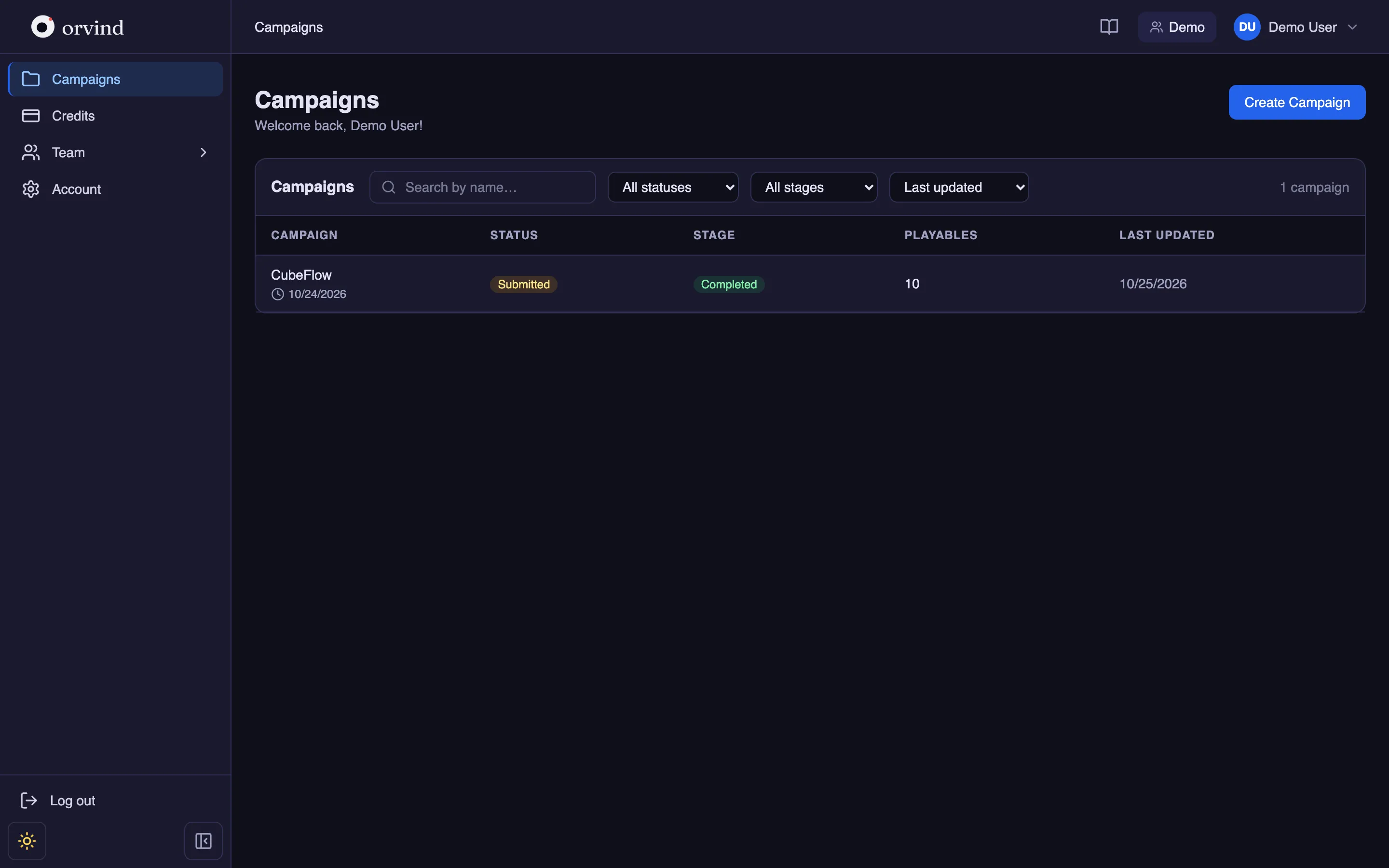
Campaigns — главная страница со списком всех кампаний текущей команды. Список обновляется примерно раз в минуту.
Как открыть кампанию
Заголовок раздела «Как открыть кампанию»Нажмите на строку нужной кампании. Если это черновик, откроется страница Create Campaign, где можно продолжить работу. Чтобы открыть кампанию в новой вкладке, нажмите на её строку, удерживая Cmd или Ctrl.
Список кампаний
Заголовок раздела «Список кампаний»| Столбец | Что показывает |
|---|---|
| Campaign | Название и дата создания |
| Status | Отметка статуса, например Draft или Active |
| Stage | Текущий этап работы. См. страницу кампании. |
| Playables | Количество игровых объявлений |
| Last updated | Время последнего изменения |
Как найти кампанию
Заголовок раздела «Как найти кампанию»- Search by name… фильтрует список по мере ввода названия.
- В списке All statuses можно выбрать один статус.
- В списке All stages можно выбрать один этап: No stage yet, Draft, Analysis, Building, Automated QA, Human QA, Variant Generation или Completed.
- Параметры сортировки: Last updated, Newest first и Name (A–Z).
Если совпадений нет, нажмите Clear filters.
Как создать кампанию
Заголовок раздела «Как создать кампанию»Нажмите Create Campaign. См. «Создание кампании».
Кнопка недоступна для роли Viewer (“Only team admins can create campaigns”) и учётных записей без права создавать кампании.
Общие элементы интерфейса
Заголовок раздела «Общие элементы интерфейса»Эти элементы есть на всех страницах после входа.
- Боковая панель: Campaigns, Plan & credits или Credits, Account, Log out, переключатель светлой и тёмной тем и кнопка сворачивания панели. Администраторы команды также видят раздел Team с пунктами Members, Invites, Settings и Activity.
- Кнопка справки (значок вопроса в правом верхнем углу) открывает документацию к текущей странице.
- Переключатель команд в правом верхнем углу показывает текущую команду. Если вы состоите в нескольких командах, нажмите его, чтобы выбрать другую.
- Меню учётной записи (ваши инициалы): Account, Take the tour, Sign out.
Интерактивные подсказки
Заголовок раздела «Интерактивные подсказки»При первом открытии страницы Campaigns, кампании и редактора появляются короткие пошаговые подсказки. Чтобы посмотреть их снова, откройте меню учётной записи и нажмите Take the tour.