

Создание кампании
В приложении: Campaigns → Create Campaign (app.orvind.com/campaign/new). Только для администраторов команды.
В одной кампании может быть одна игра. Укажите ссылки на игру в магазинах, и Orvind создаст для неё игровые объявления.
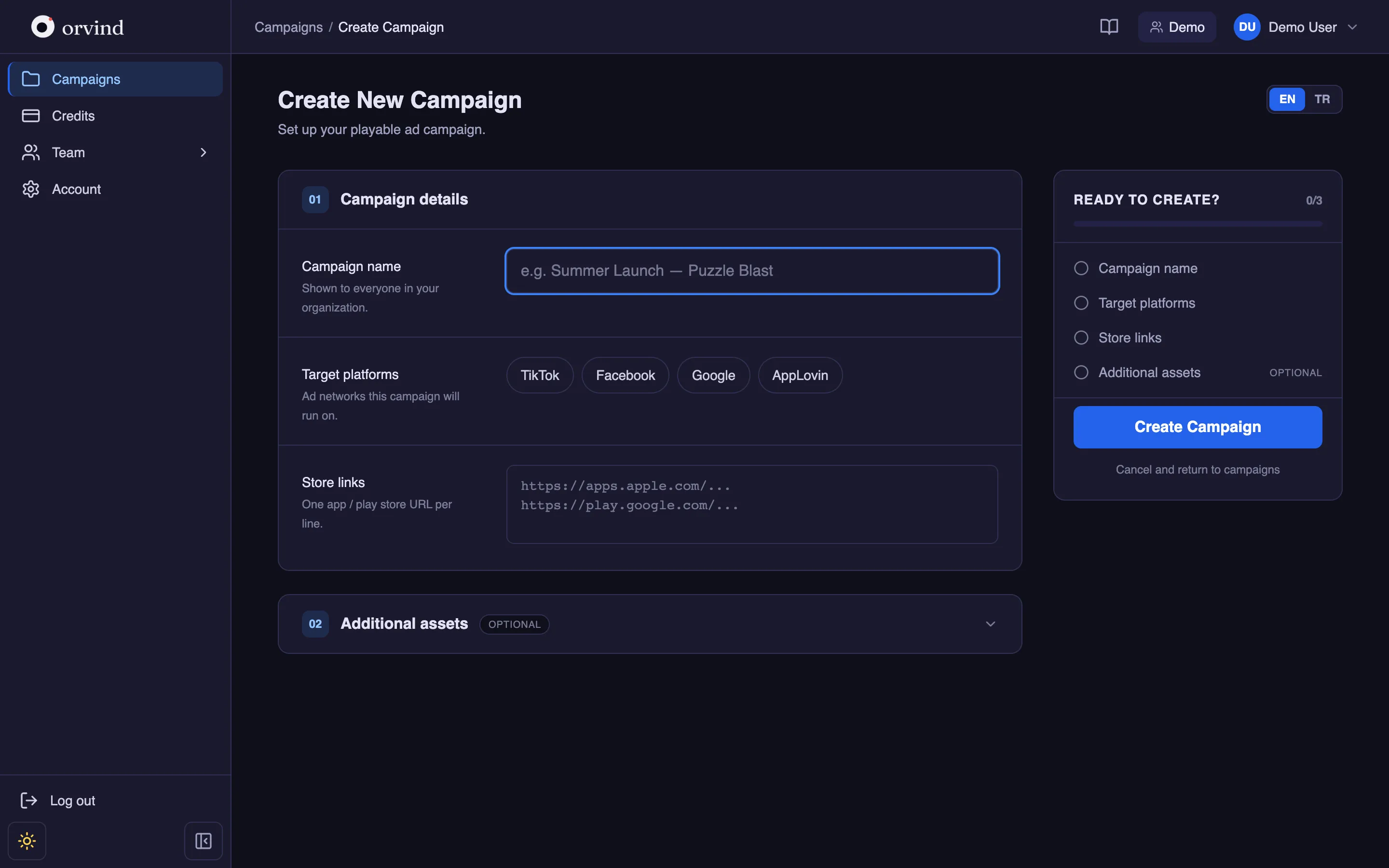
Как создать кампанию
Заголовок раздела «Как создать кампанию»-
На странице Campaigns нажмите Create Campaign.
-
Заполните раздел Campaign details:
Поле Что ввести Campaign name Название, которое увидят все участники команды Target platforms Рекламные сети, в которых будет запущена кампания: TikTok, Facebook, Google, AppLovin. Выберите одну или несколько. Store links Ссылки на игру в App Store или Google Play. В каждой строке должна быть одна ссылка. -
При необходимости откройте Additional assets. Подробнее ниже.
-
Нажмите Create Campaign.
Откроется страница новой кампании, а Orvind приступит к работе. Первые игровые объявления обычно готовы на следующий день. Следите за ходом работы на странице кампании.
На панели Ready to create? справа видно, какие обязательные поля вы уже заполнили. Нажмите на пункт, чтобы перейти к соответствующему полю.
Дополнительные материалы (необязательно)
Заголовок раздела «Дополнительные материалы (необязательно)»- Marketing assets — материалы для использования в рекламе, например персонажи или модели, логотипы, ключевые иллюстрации или руководство по бренду. Перетащите файлы или нажмите Add files. Поддерживаются изображения, видео, PDF, DOC, DOCX и TXT.
- Notes about your assets — объясните системе, как использовать материалы. Например: «Покажите логотип только на финальном экране». До 3 000 символов.
Черновики
Заголовок раздела «Черновики»Данные сохраняются после нажатия Create Campaign. Если вы попытаетесь выйти с несохранёнными изменениями, Orvind спросит “Leave without saving?”.
Если при создании не удалось загрузить файл, кампания сохраняется как черновик вместе со всеми введёнными данными. Откройте его со страницы Campaigns и нажмите Create Campaign ещё раз.
Чтобы удалить черновик, откройте его и нажмите Delete draft. Черновик исчезнет у всех участников команды.
Переключатель EN / TR в правом верхнем углу меняет язык этой страницы на английский или турецкий.