

Kampanie
W aplikacji: menu boczne → Campaigns (app.orvind.com/dashboard)
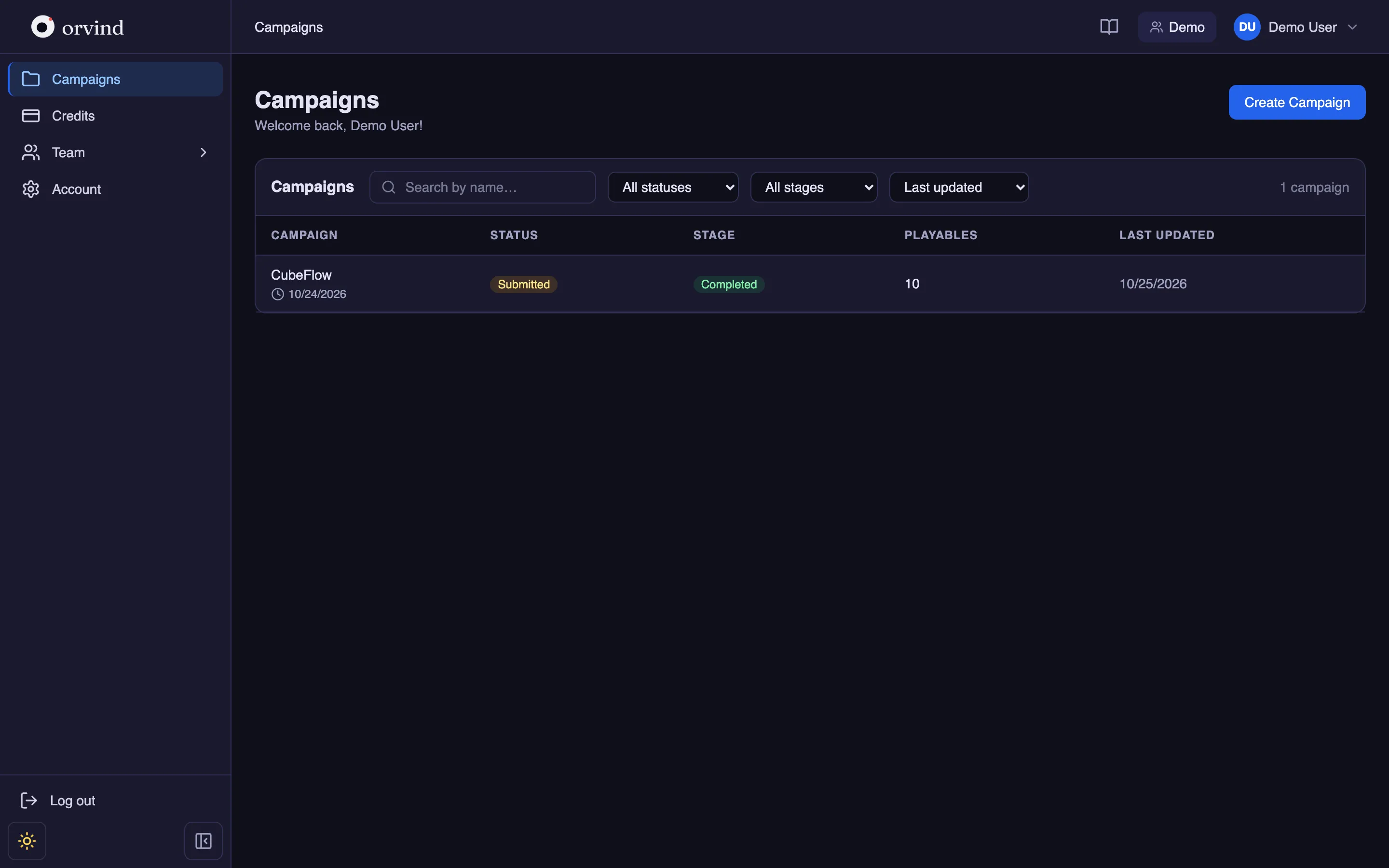
Campaigns to ekran główny aplikacji. Zobaczysz tu wszystkie kampanie wybranego zespołu. Lista odświeża się mniej więcej co minutę.
Otwieranie kampanii
Dział zatytułowany „Otwieranie kampanii”Kliknij wiersz kampanii. Jeśli kampania jest nadal wersją roboczą, wrócisz do ekranu Create Campaign, gdzie możesz kontynuować pracę nad kampanią. Kliknij z naciśniętym klawiszem Cmd lub Ctrl, aby otworzyć kampanię w nowej karcie.
Lista kampanii
Dział zatytułowany „Lista kampanii”| Kolumna | Zawartość |
|---|---|
| Campaign | Nazwa i data utworzenia |
| Status | Etykieta statusu, np. Draft lub Active |
| Stage | Etap realizacji kampanii. Zobacz Strona kampanii. |
| Playables | Liczba grywalnych reklam |
| Last updated | Data ostatniej zmiany |
Wyszukiwanie kampanii
Dział zatytułowany „Wyszukiwanie kampanii”- Pole Search by name… filtruje listę w trakcie pisania.
- Lista All statuses pozwala wybrać jeden status.
- Lista All stages pozwala wybrać jeden etap: No stage yet, Draft, Analysis, Building, Automated QA, Human QA, Variant Generation lub Completed.
- W menu sortowania znajdziesz Last updated, Newest first i Name (A–Z).
Jeśli nie ma pasujących wyników, kliknij Clear filters.
Tworzenie kampanii
Dział zatytułowany „Tworzenie kampanii”Kliknij Create Campaign. Zobacz Tworzenie kampanii.
Przycisk jest nieaktywny dla osób z dostępem do odczytu (“Only team admins can create campaigns”) oraz kont bez uprawnień do tworzenia kampanii.
Nawigacja i menu
Dział zatytułowany „Nawigacja i menu”Poniższe elementy znajdują się na każdym ekranie dostępnym po zalogowaniu.
- Menu boczne zawiera Campaigns, Account i Log out. Wszyscy członkowie zespołu widzą też osobną pozycję Plan & credits lub Credits. Administratorzy zespołu mają również menu Team z pozycjami Members, Invites, Settings i Activity. W menu bocznym możesz też zmienić motyw na jasny lub ciemny i zwinąć menu.
- Przycisk pomocy (ikona znaku zapytania w prawym górnym rogu) otwiera dokumentację bieżącego ekranu.
- Selektor zespołu (w prawym górnym rogu) pokazuje bieżący zespół. Jeśli należysz do kilku zespołów, kliknij selektor, aby się przełączyć.
- Menu konta (Twoje inicjały): Account, Take the tour, Sign out.
Przewodniki po aplikacji
Dział zatytułowany „Przewodniki po aplikacji”Gdy po raz pierwszy otworzysz Campaigns, stronę kampanii lub edytor, aplikacja wyświetli krótki przewodnik po danym ekranie. Aby obejrzeć go ponownie, otwórz menu konta i kliknij Take the tour.